搜索到
7
篇与
的结果
-
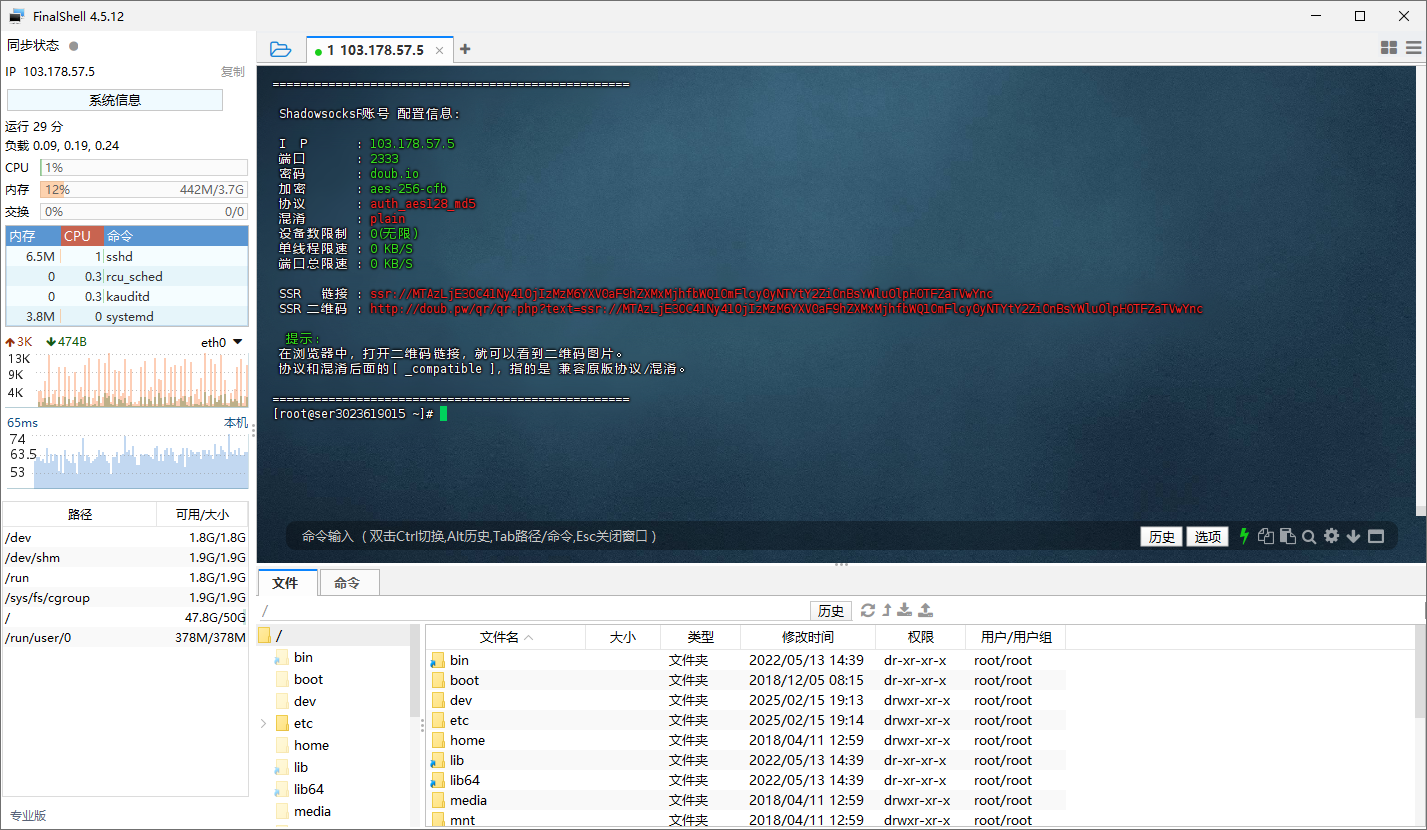
 搭建SSR教程,一键搭建 ShadowsocksR 协议代理 一键搭建 ShadowsocksR 协议代理系统一键搭建 ShadowsocksR 脚本支持的系统有:CentOS6+ / Debian6+ / Ubuntu14+本此演示教程基于 CentOS 7.6 64位 系统,推荐 Debian 11 64位,特别要注意不支持 CentOS 8.X 版本推荐 搭建ShadowsocksR 服务器:服务器配置:2核2G 30Mbps,1T流量 = 100元/月服务器地区:香港,韩国,美国,东京,新加坡,雅加达,法兰克福,圣保罗咨询QQ:7009035,购买服务器免费帮忙搭建。脚本特点目前网上的各个ShadowsocksR脚本基本都是只有 安装/启动/重启 等基础功能,对于小白来说还是不够简单方便。既然是一键脚本,那么就要尽可能地简单,小白更容易接受使用!支持 限制 用户速度支持 限制 端口设备数支持 显示 当前连接IP支持 显示 SS/SSR连接+二维码支持 切换管理 单/多端口支持 一键安装 锐速支持 一键安装 BBR支持 一键封禁 垃圾邮件(SMAP)/BT/PT安装脚本安装 wgetyum install wget搭建 ShadowsocksRwget -N --no-check-certificate https://raw.githubusercontent.com/ToyoDAdoubi/doubi/master/ssr.sh && chmod +x ssr.sh && bash ssr.sh{x} 建议安装流程ShadowsocksR 一键管理脚本,选择:1. 安装 ShadowsocksR请输入要设置的ShadowsocksR账号 端口,设置:端口请输入要设置的ShadowsocksR账号 密码,设置:密码请选择要设置的ShadowsocksR账号 加密方式,选择:10. aes-256-cfb请选择要设置的ShadowsocksR账号 协议插件,选择:3. auth_aes128_md5请选择要设置的ShadowsocksR账号 协议插件,选择:1. plain请输入要设置的ShadowsocksR账号 欲限制的设备数 ,设置:默认请输入要设置的每个端口 单线程 限速上限(单位:KB/S),设置:默认请输入要设置的每个端口 总速度 限速上限(单位:KB/S),设置:默认开始安装/配置 ShadowsocksR依赖,输入:y(等待安装)
 -
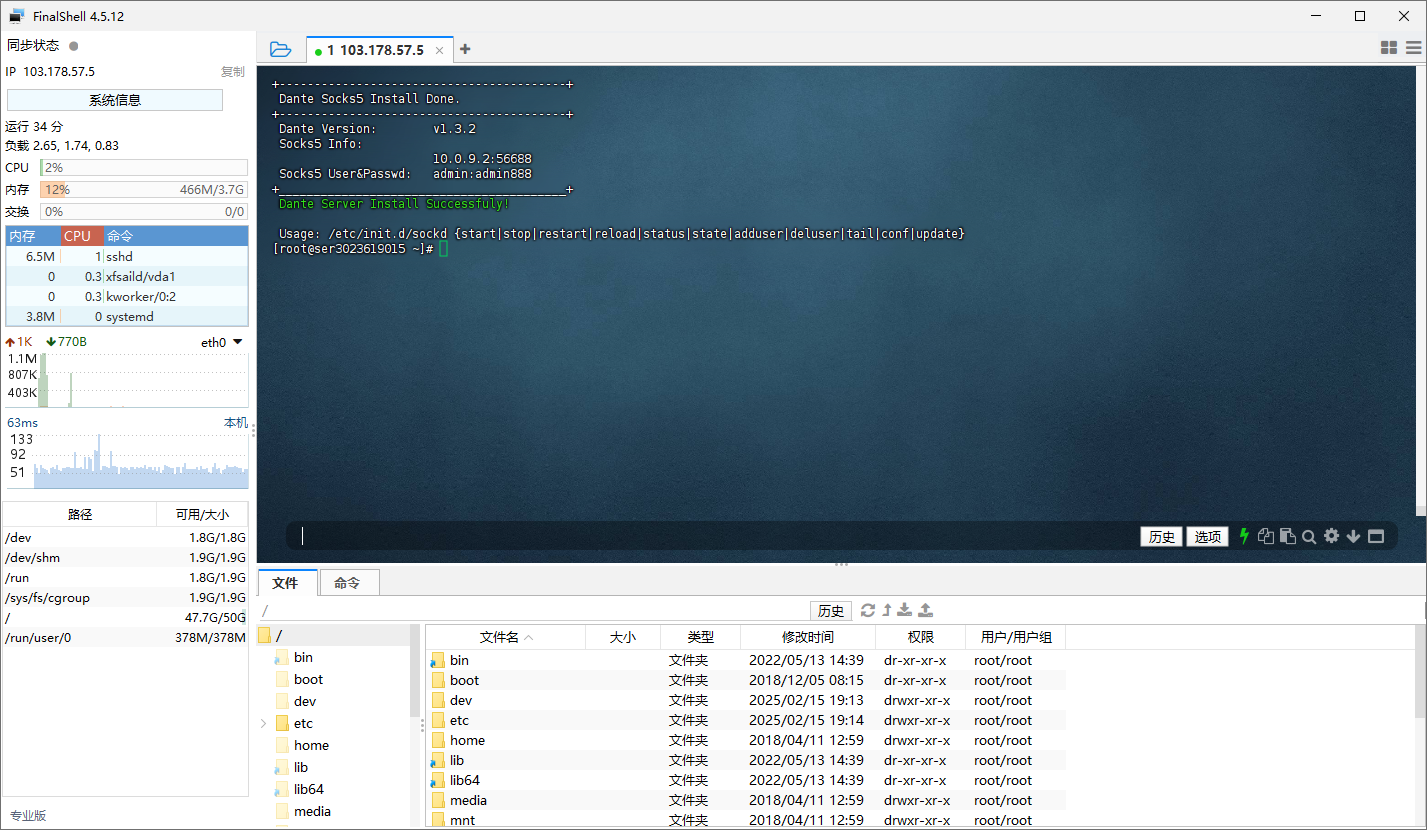
搭建SK5教程,一键搭建 Socks5 协议代理 一键搭建 Socks5 协议代理系统一键搭建 Socks5 脚本支持的系统有:Debian 7+、Ubuntu 14.04+、CentOS 7.X本此演示教程基于 CentOS 7.6 64位 系统,推荐 Debian 11 64位,特别要注意不支持 CentOS 8.X 版本推荐 搭建Socks5 服务器:服务器配置:2核2G 30Mbps,1T流量 = 100元/月服务器地区:香港,韩国,美国,东京,新加坡,雅加达,法兰克福,圣保罗咨询QQ:7009035,购买服务器免费帮忙搭建。安装使用 OPENSSH 登录连接服务器,通过以下提供的执行命令,安装 wget 组件并下载 Socks5 一键搭建脚本,新装系统有时可能没有 wget 组件。安装 wgetyum install wget搭建 Socks5wget --no-check-certificate https://raw.github.com/Lozy/danted/master/install.sh -O install.sh权限chmod 777 install.sh设置 Socks5bash install.sh --port=端口 --user=用户名 --passwd=密码
-
-
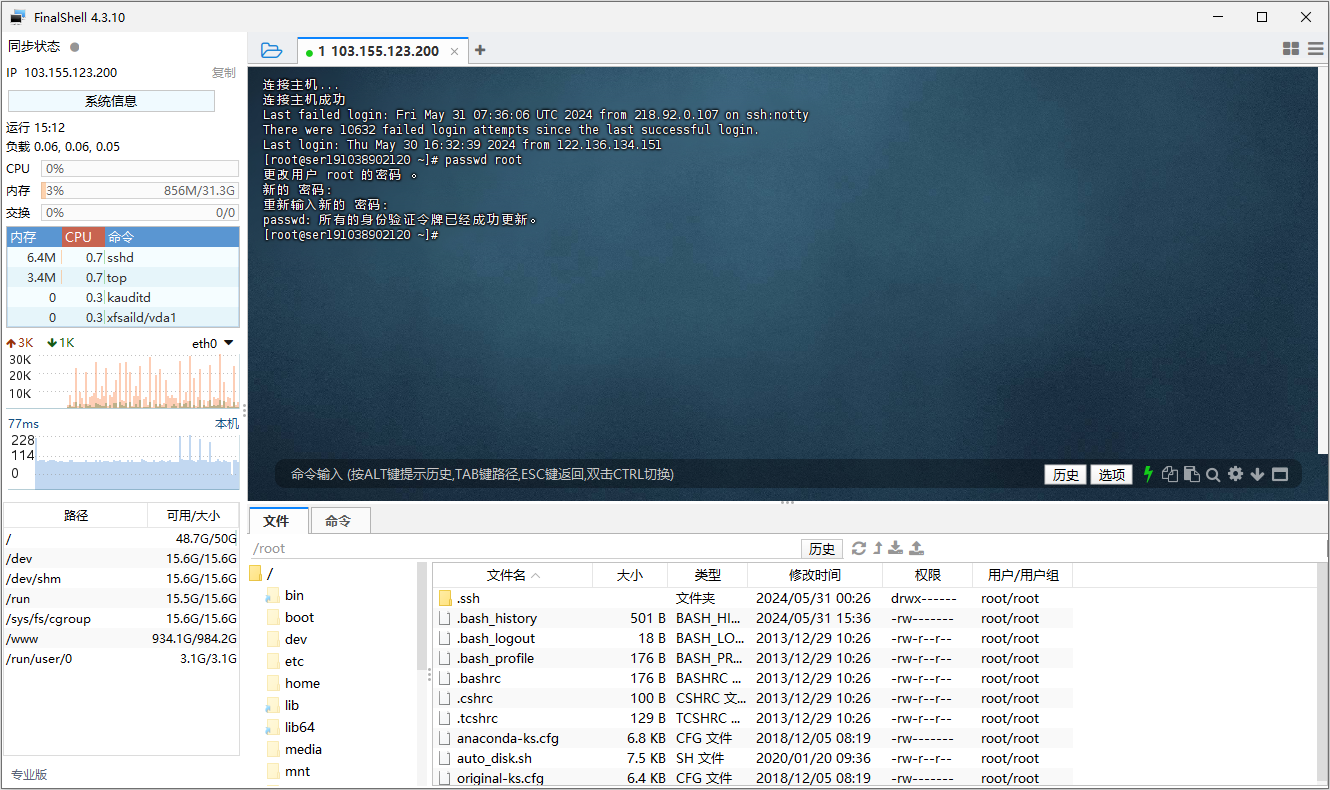
CentOS系统 修改密码命令 1、连接 “Linux系统” 服务器连接 “CentOS系统” 服务器教程: 点击查看2:操作2.1:输入修改密码命令命令passwd root{x} 中文提示:更改用户 root 的密码 。新的 密码:{x} 英文提示:Changing password for user root.New password:2.2:输入新密码提示:输入新的密码可能会不显示,这个不用管,按 “回车键” 就生效了,然后在次输入新的密码 + 回车键,下次登录使用新的密码即可!{x} 中文提示: 重新输入新的 密码:{x} 英文提示: Retype new password:2.3:修改完成{x} 中文提示: passwd:所有的身份验证令牌已经成功更新。{x} 英文提示: passwd: all authentication tokens updated successfully.
-
Linux系统 挂载硬盘命令 数据盘挂载,硬盘挂载,将宝塔安装到数据盘。1、获取挂载硬盘命令已安装宝塔或数据盘有数据 务必先做快照或数据备份挂载后建议重启服务器检查是否挂载成功Centos系统请使用以下命令:yum install wget -y && wget -O auto_disk.sh http://download.bt.cn/tools/auto_disk.sh && bash auto_disk.shUbuntu系统请使用以下命令:wget -O auto_disk.sh http://download.bt.cn/tools/auto_disk.sh && sudo bash auto_disk.shDebian系统请使用以下命令:wget -O auto_disk.sh http://download.bt.cn/tools/auto_disk.sh && bash auto_disk.sh获取最新脚本: 点击获取2、连接 “Linux系统” 服务器连接 “CentOS系统” 服务器教程: 点击查看3、执行挂载硬盘命令复制安装脚本,粘贴到 “SSH连接工具” 工作区,按回车键进行安装。提示:Do you want to try to mount the data disk to the /www directory?(y/n)输入小写 “ y + 回车键 ” 等待完成即可!4、挂载成功
-
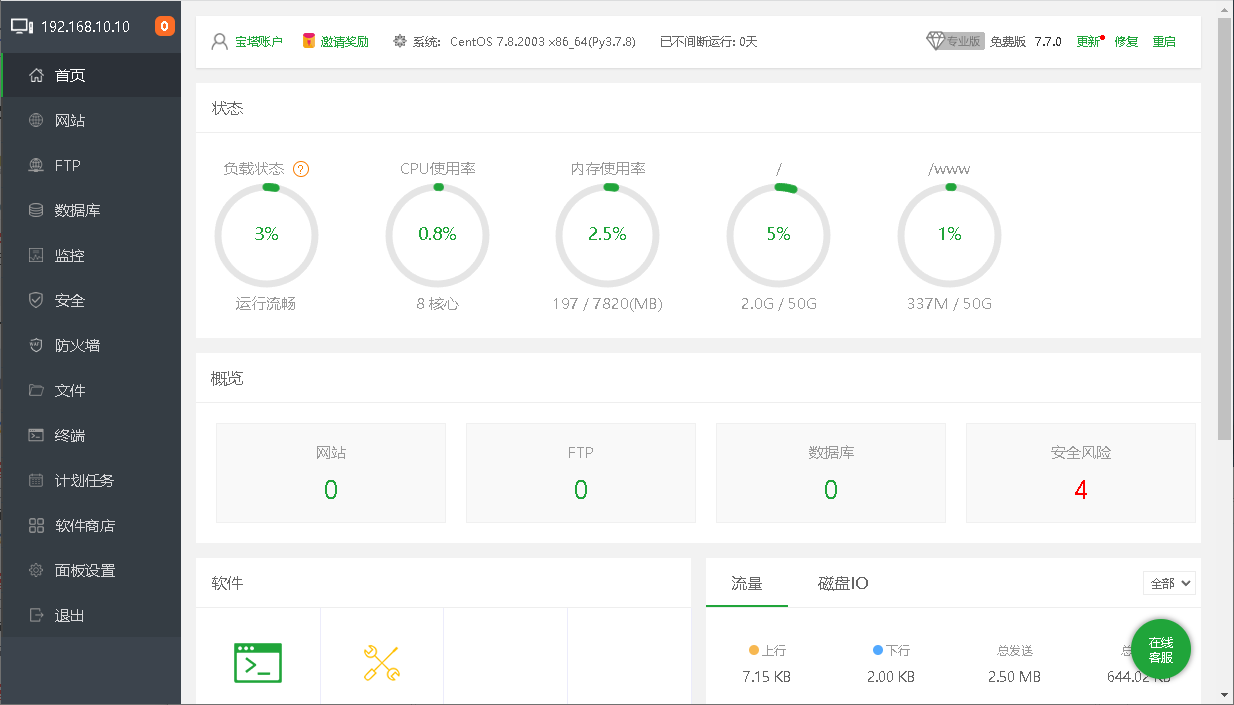
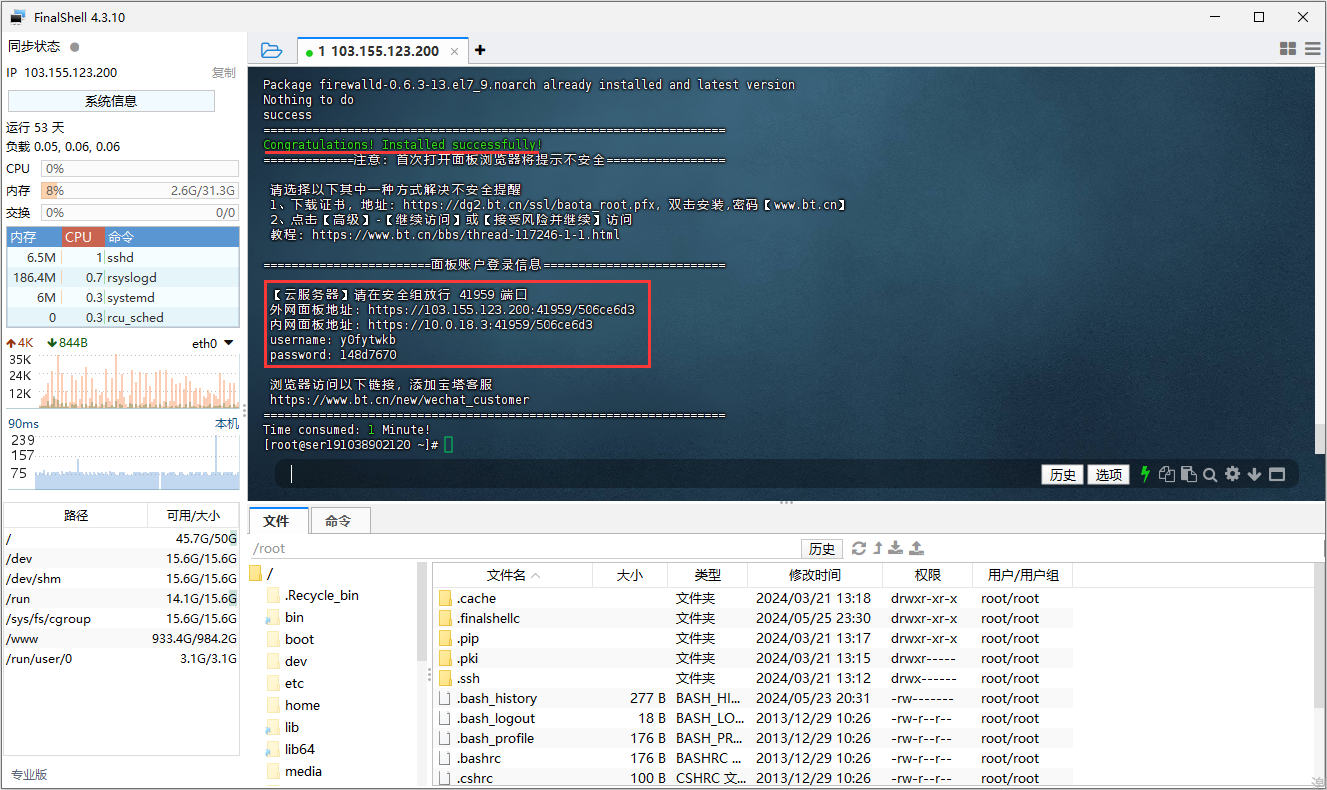
Linux系统 服务器安装宝塔 1、获取宝塔安装脚本Centos安装脚本:yum install -y wget && wget -O install.sh https://download.bt.cn/install/install_6.0.sh && sh install.sh ed8484becUbuntu/Deepin安装脚本:wget -O install.sh https://download.bt.cn/install/install-ubuntu_6.0.sh && sudo bash install.sh ed8484becDebian安装脚本:wget -O install.sh https://download.bt.cn/install/install-ubuntu_6.0.sh && bash install.sh ed8484bec获取最新脚本: 点击获取2、连接 “Linux系统” 服务器连接 “CentOS系统” 服务器教程: 点击查看3、安装宝塔3.1:复制粘贴脚本复制安装脚本,粘贴到 “SSH连接工具” 工作区,按回车键进行安装。3.2:确认安装提示:Do you want to install Bt-Panel to the /www directory now?(y/n):按 “y” 继续安装按 “n” 退出安装3.3:安装完成!提示:Congratulations! Installed successfully!请复制 “外网面板地址” 到浏览器进行管理内网面板地址: = 基本上不用管username: = 登录帐号password: = 登录密码
-
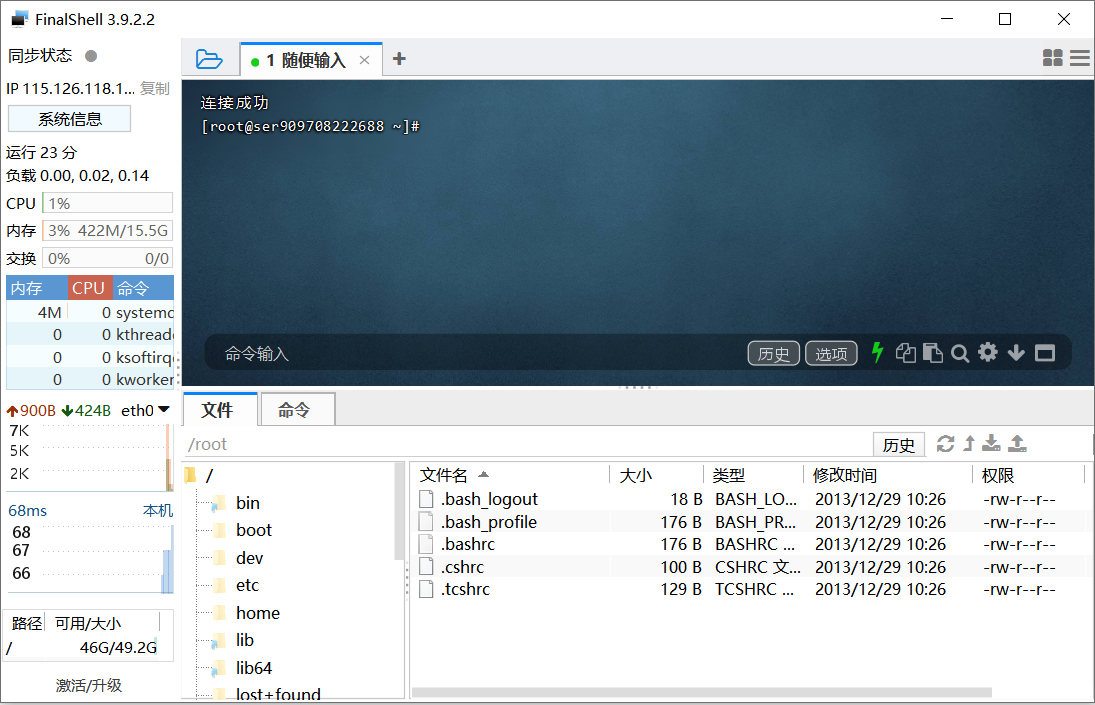
Linux系统 怎么连接? 1、需要SSH连接工具1:FinalShell:http://www.hostbuf.com(推荐)2:堡塔SSH终端:https://www.bt.cn3:Xshell:https://xshell.en.softonic.com等等...常用Linux系统:CentOS,Debian,Fedora,Ubuntu我就使用 “FinalShell” 做演示了,其他SSH连接工具操作方法都差不多的。2、连接 Linux 服务器2.1:操作运行《FinalShell》点击蓝色文件夹图标,弹出连接管理器,点击第一个白色带绿色+号图标,弹出连接菜单,点击 “SSH连接(Linux)”。2.2:输入服务器登录信息,点击 “确定”。服务器ip:是由运营商分配给你的。服务器端口:默认都是 22,运营商提供的为准。服务器用户名:默认都是 root服务器密码:自己设置的或者运营商提供的。2.3:双击自己添加的服务器信息登录。2.4:点击接受并保存,提示连接成功。