

搜索到
53
篇与
的结果
-
云服务器 湖北十堰 推荐:✬✬✬✬✬ 湖北十堰云服务器,国内云节点,需要大陆 ICP 备案,备案完成后解析域名即可上线,适合企业官网、国内业务部署、开发测试、API 服务、小程序后端等国内业务场景,国内访问延迟低、网络稳定。核心优势1. 国内低延迟访问:十堰本地机房,国内电信 / 联通 / 移动三线接入,国内访问平均延迟 10–40ms,全国访客访问速度快,适合面向国内用户的网站、系统、小程序业务。2. 合规部署:国内服务器必须完成 ICP 备案后才能绑定域名对外访问,合规上线,不会出现域名阻断、网站被封等风险。3. 部署灵活:支持 Linux/Windows 系统,可一键重装系统、配置防火墙、弹性升级 CPU / 内存 / 硬盘。4. 机房标准高:国内标准 IDC 机房,供电、网络冗余完善,业务 SLA 可达 99.99%,保障业务稳定运行。云服务器测评1:IPv4 测评 IPIP0: https://ipip0.net/211.154.17.200数据中心原生IPv4风险评估:17%2:Ping 测评 ITDOG: https://www.itdog.cn/ping/Ping 平均 30-50ms 3:Linux 测评 BT面板: https://www.bt.cn云服务器配置 4核4G 80G盘 10Mbps系统:CentOS Linux release 7.6.1810 (Core)BT面板 安装使用 16.4分钟 宝塔安装 10-20分钟属于正常,含拉取 yun 系统依赖包,不含LNMP环境。提示1:需要替换云服务器里面的 yum 否则会消耗大量时间《预计 3-6分钟》。提示2:一键安装 Nginx/MySQL/PHP 环境大概需要 15-40分钟属于正常。默认 DNS设置DNS1:223.5.5.5《 阿里公共 DNS 》特点: 国内多节点,国内域名解析速度快、稳定性强;缺点: 海外域名解析性能一般,更适配国内域名业务。DNS2:114.114.114.114《 114DNS 国内公共 DNS 》特点: 国内多运营商 Anycast 节点,国内域名解析速度快、抗劫持、稳定性强,电信 / 联通 / 移动三网通用,国内服务器适配性好;缺点: 海外域名解析链路一般,跨境外网域名解析延迟略高,优先适配国内域名业务。国内多运营商节点,国内域名解析能力强,具备 DNS 抗劫持能力;海外域名解析性能一般,适合国内业务域名优先解析。价格表与介绍 支持淘宝: Taobao 店铺 爱意Web: https://cloud.aiyiwl.net/list/1.html?region=3
-
魔方云主控更新 版本:3.9.40 魔方云主控更新更新前版本:3.9.36 beta(内测版)更新后版本:3.9.40 beta(内测版)新增1、跨主控迁移可选择IP,目标端保留源机凭据不重置密码2、ubuntu26镜像lvm分区版和标准分区版3、镜像最小大小获取支持CEPH4、VPC网络实列MTU变更1450支持指定节点开启5、魔方云实例磁盘支持跨池迁移6、数据库应用兼容 MySQL 8.4优化1、主控升级流程重构,升级更稳定、日志更清晰2、被控安全加固3、Windows 实例修改 IP 不再重置密码4、实例开机流程优化,减少开机超时5、节点 PCI 信息修改为独立同步6、磁盘压缩失败时展示具体原因7、VNC 端口分配自动避开节点 SSH 端口8、数据库备份下载增加操作日志9、实例批量迁移及部分页面文案优化10、告警历史前端报错导致功能异常问题优化11、魔方云数据库慢日志和错误日志优化12、修复谷歌二次验证开了强制验证后可以ESC跳过问题13、修复多 IPv6 地址实例下行限速不生效14、修复修改 IP 后密码异常、多 IP 转发创建失败15、修复实例迁移后监控图表数据丢失16、修复部分 Debian/Ubuntu 实例网络配置失败问题17、修复节点禁用 IPv6 时服务无法启动问题18、修复慢日志列表为空、磁盘挂载状态不一致等问题
-
 Linux 系统源切换工具 yum切换工具 很多时候是 源地址失效,或者网络不通,导致 yum 用不了,才需要换源。1、为什么很多时候必须更换 yum 源?CentOS7 刚装好,自带的是 官方源(国外):1:国内访问国外服务器慢、丢包、超时服务器在海外,下载软件几 KB/s,甚至直接连接失败,yum install 卡死报错。换成阿里 / 清华国内镜像,速度几十上百倍。2:旧版本系统官方源下线《 最常见坑!》比如 CentOS7 在 2024 年已经停止维护(EOL),官方把软件包从 mirror.centos.org 迁移到 vault.centos.org。现象:yum 命令本身能运行,但是源地址 404,找不到包。这时候必须改 repo 里 baseurl 到 vault 地址,不然 yum 永远无法安装软件。3. 内网环境: 服务器不能上外网,必须换成本地光盘源 / 内网仓库源,外网源直接不可访问。一句话:yum 程序本身是好的,只是它读取的仓库地址不能用了,所以要换源。2、怎么更换yum很多小白不会手动切换yum,就算会手动更换yum也太麻烦而且有时候还容易出错,那咱就使用《爱意Web 一键切换yum脚本》他里面包括了很多yum地址,可以随意切换,而且轻易不会出错。一键切换yum脚本curl -fsSL https://storage.aiyiwl.com/api/yum_replace.sh -o yum_replace.sh && chmod +x yum_replace.sh && ./yum_replace.sh
 -
云服务器 美国CN2 推荐:✬✬✬✬✬ 美国云服务器属于境外云节点,无需大陆 ICP 备案,购买后可直接解析域名上线,是跨境独立站、外贸官网、海外业务部署、开发测试、API 服务常用海外云主机,兼顾国内访问稳定性与全球网络互通能力。核心优势1. 免备案快速上线:省去国内备案 1~3 周等待时间,适合外贸项目、测试站点快速试错,业务快速部署上线。2. 优质 CN2 线路:采用美国 CN2 GIA 精品回程线路,国内访问平均延迟 120‑180ms;海外网络资源充足,欧美全球访问体验优秀,适合以海外访客为主、兼顾国内访问的跨境业务。3. 部署灵活:支持 Linux/Windows 系统,可一键重装系统、配置防火墙、弹性升级 CPU / 内存 / 硬盘。4. 机房标准高:采用海外高标准机房,供电、网络冗余完善,业务 SLA 可达 99.99%,保障业务稳定运行。云服务器测评1:IPv4 测评 IPIP0: https://ipip0.net/104.233.245.7数据中心原生IPv4风险评估:15%2:Ping 测评 ITDOG: https://www.itdog.cn/ping/Ping 平均 120-180ms 3:Linux 测评 BT面板: https://www.bt.cn云服务器配置 4核4G 80G盘 10Mbps系统:CentOS Linux release 7.6.1810 (Core)BT面板 安装使用 13.7分钟 宝塔安装 10-20分钟属于正常,含拉取 yun 系统依赖包,不含LNMP环境。提示1:需要替换云服务器里面的 yum 否则会消耗大量时间《预计 3-6分钟》。提示2:一键安装 Nginx/MySQL/PHP 环境大概需要 15-40分钟属于正常。默认 DNS设置DNS1:8.8.8.8《 谷歌公共 DNS / Google Public DNS 》特点: 全球节点,海外域名解析能力强;缺点: 国内服务器访问走国际链路,国内域名解析延迟高、容易超时,不适合国内域名优先解析。DNS2:8.8.4.4《 谷歌公共 DNS / Google Public DNS 》海外域名解析能力强,全球节点,专门适合解析国外域名。全球节点,海外域名解析能力强;国内访问跨境链路,国内域名解析延迟偏高,易出现超时。价格表与介绍 支持淘宝: Taobao 店铺 爱意Web: https://cloud.aiyiwl.net/list/1.html?region=1
-
云服务器 香港CN2 推荐:✬✬✬✬✬ 香港云服务器属于境外云节点,无需大陆 ICP 备案,购买后可直接解析域名上线,是跨境独立站、外贸官网、开发测试、API 服务最常用的海外云主机,兼顾国内访问低延迟与全球网络互通。核心优势1. 免备案快速上线:省去国内备案 1~3 周等待时间,适合快速试错、新项目快速部署。2. 地理位置优越:优质 CN2 线路内地访问延迟 30–80ms;国际海缆丰富,东南亚、全球访问体验好,适合国内 + 海外混合访客业务。3. 部署灵活:支持 Linux/Windows 系统,可一键重装系统、配置防火墙、弹性升级 CPU / 内存 / 硬盘。4. 机房标准高:主流机房为 T3 + 标准,供电、网络冗余完善,大厂云平台 SLA 可达 99.99%。云服务器测评1:IPv4 测评 IPIP0: https://ipip0.net/103.155.123.15数据中心原生IPv4风险评估:12%2:Ping 测评 ITDOG: https://www.itdog.cn/ping/Ping 平均 60-80ms 3:Linux 测评 BT面板: https://www.bt.cn云服务器配置 4核4G 80G盘 5Mbps系统:CentOS Linux release 7.6.1810 (Core)BT面板 安装使用 10.33分钟 宝塔安装 10-15分钟属于正常,含拉取 yun 系统依赖包,不含LNMP环境。提示1:需要替换云服务器里面的 yum 否则会消耗大量时间《预计 3-6分钟》。提示2:一键安装 Nginx/MySQL/PHP 环境大概需要 15-40分钟属于正常。默认 DNS设置DNS1:223.5.5.5《 阿里云公共 DNS(Alidns)》国内解析速度快,适合国内域名,国内节点多,国内域名解析稳定。配套备用:223.6.6.6DNS2:1.1.1.1《 Cloudflare 公共 DNS 》海外域名解析能力强,全球节点,专门适合解析国外域名。这就是你当前的组合:阿里国内 DNS + Cloudflare 海外 DNS,国内域名优先走阿里,海外交给 Cloudflare。价格表与介绍 支持淘宝: Taobao 店铺 爱意Web: https://cloud.aiyiwl.net/list/1.html?region=1
-
魔方云主控更新 版本:3.9.36 魔方云主控更新更新前版本:3.9.31 beta(内测版)更新后版本:3.9.36 beta(内测版)新增1、支持CEPH磁盘压缩2、节点列表新增维护模式3、节点内页新增服务自检功能4、新增novnc虚拟键盘5、NAT迁移,端口保留6、业务管理-跨主控迁移7、系统设置实例创建,镜像最小容量校验8、新增节点防火墙功能9、新增应用预设功能10、节点适配Debian 1311、增加经典网络二层隔离安全措施12、批量解除挂起优化1、节点安装方式优化2、流量使用异常超额BUG优化3、当小鸡和节点很多的时,主控php请求堆积导致内存跑满问题优化4、冷备份超时时长优化5、IP详情页增加IP分配时间查看6、插件管理,插件状态禁用时,还能进行配置修改BUG修复7、管理员禁用未强制退出问题
-
虚拟主机 SWH 香港A 更新公告 Linux面板更新更新前宝塔版本: Linux面板 11.7.0 更新后宝塔版本: Linux面板 13.0.0,当前发布时间:2026/09/02Python更新更新: Python 3.13Python升级风险提示 升级 Python 版本可能会影响部分依赖面板 Python 环境的功能、脚本或服务。为了兼容 Python 3.13 版本,升级过程中也会同步升级部分插件内容。完成 Python 升级后,会自动重启新的面板服务,组件更新Nginx 1.28.0 更新到 1.28.3 PHP 8.1.32 更新到 8.1.34 PHP 8.2.28 更新到 8.2.33 PHP 8.3.30 更新到 8.3.33组件列表Nginx 1.28.0 新版本:1.28.3MySQL 5.7.44FTP服务 1.0.49phpMyAdmin 5.2PHP 5.2.17PHP 5.3.29PHP 5.4.45PHP 5.5.38PHP 5.6.40PHP 7.0.33PHP 7.1.33PHP 7.2.33PHP 7.3.32PHP 7.4.33PHP 8.0.26PHP 8.1.32 新版本:PHP 8.1.34PHP 8.2.28 新版本:PHP 8.2.33PHP 8.3.30 新版本:PHP 8.3.33香港A型 虚拟主机 SWH香港VH: https://cloud.aiyiwl.net/cart/goodsList.htm?fpg_id=7&spg_id=10
-
虚拟主机 SWH 美国A 更新公告 Linux面板更新更新前宝塔版本: Linux面板 11.7.0 更新后宝塔版本: Linux面板 13.0.0,当前发布时间:2026/09/02Python更新更新: Python 3.13Python升级风险提示 升级 Python 版本可能会影响部分依赖面板 Python 环境的功能、脚本或服务。为了兼容 Python 3.13 版本,升级过程中也会同步升级部分插件内容。完成 Python 升级后,会自动重启新的面板服务,组件更新Nginx 1.28.0 更新到 1.28.3 PHP 8.1.32 更新到 8.1.34 PHP 8.2.28 更新到 8.2.33 PHP 8.3.30 更新到 8.3.33组件列表Nginx 1.28.0 新版本:1.28.3MySQL 5.7.44FTP服务 1.0.49phpMyAdmin 5.2PHP 5.2.17PHP 5.3.29PHP 5.4.45PHP 5.5.38PHP 5.6.40PHP 7.0.33PHP 7.1.33PHP 7.2.33PHP 7.3.32PHP 7.4.33PHP 8.0.26PHP 8.1.32 新版本:8.1.34PHP 8.2.28 新版本:8.2.33PHP 8.3.30 新版本:8.3.33美国A型 虚拟主机 SWH美国VH: https://cloud.aiyiwl.net/cart/goodsList.htm?fpg_id=7&spg_id=11
-
利用ping命令检测网络连通性 在网络运维中,ping命令是验证目标主机可达性的基础工具,通过发送ICMP回显请求并接收应答,可快速定位网络故障。本文系统梳理了ping命令的跨平台使用方法、高级参数配置及结果分析技巧,并结合其他工具提供完整排查流程。基本操作Windows系统打开命令提示符:快捷键:按Win + R输入cmd回车。执行Ping基础检测:ping <目标IP或域名>示例:检测百度服务器ping baidu.com ## 输出示例: 正在 Ping baidu.com [124.237.177.164] 具有 32 字节的数据: 来自 124.237.177.164 的回复: 字节=32 时间=39ms TTL=49 来自 124.237.177.164 的回复: 字节=32 时间=38ms TTL=49 来自 124.237.177.164 的回复: 字节=32 时间=39ms TTL=49 来自 124.237.177.164 的回复: 字节=32 时间=39ms TTL=49 124.237.177.164 的 Ping 统计信息: 数据包: 已发送 = 4,已接收 = 4,丢失 = 0 (0% 丢失), 往返行程的估计时间(以毫秒为单位): 最短 = 38ms,最长 = 39ms,平均 = 38msLinux/macOS系统打开终端执行Ping基础检测:ping <目标IP或域名>示例:检测百度服务器ping baidu.com ## 输出示例: PING baidu.com (110.242.74.102) 56(84) bytes of data. 64 bytes from 110.242.74.102 (110.242.74.102): icmp_seq=1 ttl=47 time=26.6 ms 64 bytes from 110.242.74.102 (110.242.74.102): icmp_seq=2 ttl=47 time=26.5 ms 64 bytes from 110.242.74.102 (110.242.74.102): icmp_seq=3 ttl=47 time=26.5 ms 64 bytes from 110.242.74.102 (110.242.74.102): icmp_seq=4 ttl=47 time=26.5 ms 64 bytes from 110.242.74.102 (110.242.74.102): icmp_seq=5 ttl=47 time=26.5 ms 64 bytes from 110.242.74.102 (110.242.74.102): icmp_seq=6 ttl=47 time=26.6 ms 64 bytes from 110.242.74.102 (110.242.74.102): icmp_seq=7 ttl=47 time=26.6 ms 64 bytes from 110.242.74.102 (110.242.74.102): icmp_seq=8 ttl=47 time=26.6 ms 64 bytes from 110.242.74.102 (110.242.74.102): icmp_seq=9 ttl=47 time=26.5 ms 64 bytes from 110.242.74.102 (110.242.74.102): icmp_seq=10 ttl=47 time=26.5 ms 64 bytes from 110.242.74.102 (110.242.74.102): icmp_seq=11 ttl=47 time=26.5 ms 64 bytes from 110.242.74.102 (110.242.74.102): icmp_seq=12 ttl=47 time=26.5 ms 64 bytes from 110.242.74.102 (110.242.74.102): icmp_seq=13 ttl=47 time=26.5 ms高级用法持续监测系统命令示例停止方式Windowsping -t www.baidu.comCtrl + CLinux/macOSping google.com(默认持续)Ctrl + C指定发送次数系统命令示例Windowsping -n 5 www.baidu.comLinuxping -c 5 google.com调整数据包大小系统命令示例Windowsping -l 1000 www.baidu.comLinuxping -s 1000 google.com设置超时时间系统命令示例Windowsping -w 2000 www.baidu.comLinuxping -W 2 google.com结果分析关键指标解读1. 成功响应: 显示Reply from或64 bytes from,表示目标可达。 2. 丢包率计算: 丢包率 = (发送数 - 接收数) / 发送数 × 100% 示例: 发送10包收到8包 → 丢包率20%。常见问题定位现象可能原因请求超时目标不可达/防火墙拦截未知主机DNS解析失败/域名错误未知主机路径中存在路由环路结合其他工具排查路径追踪 / 路由追踪tracert baidu.com # Windows traceroute google.com # Linux ## Windows 输出示例: 通过最多 30 个跃点跟踪 到 baidu.com [124.237.177.164] 的路由: 1 <1 毫秒 <1 毫秒 <1 毫秒 10.0.0.1 2 6 ms 6 ms 4 ms 103.155.122.1 3 2 ms 2 ms 2 ms 172.24.254.25 4 <1 毫秒 <1 毫秒 <1 毫秒 172.25.1.57 5 * * * 请求超时。 6 4 ms 1 ms 1 ms 61.14.203.206 7 * * * 请求超时。 8 * * * 请求超时。 9 5 ms 5 ms 5 ms 103.239.176.121 10 * 6 ms 6 ms 219.158.6.61 11 6 ms 6 ms 6 ms 219.158.4.109 12 * 7 ms 7 ms 219.158.3.17 13 38 ms 38 ms 38 ms 219.158.108.241 14 * * 39 ms 219.158.110.58 15 * * * 请求超时。 16 43 ms * 43 ms 202.97.17.101 17 * * * 请求超时。 18 49 ms 49 ms 50 ms 27.129.17.86 19 * * * 请求超时。 20 49 ms 49 ms 49 ms 222.222.85.106 21 * * * 请求超时。 22 * * * 请求超时。 23 * * * 请求超时。 24 * * * 请求超时。 25 * * * 请求超时。 26 50 ms 50 ms 49 ms 124.237.177.164 跟踪完成。 ## Linux 输出示例: traceroute to google.com (74.125.136.138), 30 hops max, 60 byte packets 1 103.155.122.1 (103.155.122.1) 8.848 ms 9.163 ms 9.481 ms 2 172.24.254.29 (172.24.254.29) 3.509 ms 3.921 ms 4.324 ms 3 172.25.1.49 (172.25.1.49) 0.439 ms 172.25.1.53 (172.25.1.53) 0.441 ms 172.25.1.49 (172.25.1.49) 0.482 ms 4 157.238.230.82 (157.238.230.82) 0.624 ms 0.647 ms 0.589 ms 5 * * * 6 ae-26.a00.chwahk03.hk.bb.gin.ntt.net (129.250.2.183) 1.485 ms ae-18.a00.chwahk03.hk.bb.gin.ntt.net (129.250.2.149) 1.598 ms 1.667 ms 7 * * * 8 72.14.210.12 (72.14.210.12) 1.834 ms 1.763 ms 1.830 ms 9 * * * 10 142.251.244.224 (142.251.244.224) 1.583 ms 142.250.58.82 (142.250.58.82) 4.014 ms 216.239.47.16 (216.239.47.16) 1.729 ms 11 216.239.42.120 (216.239.42.120) 1.756 ms 192.178.99.8 (192.178.99.8) 2.416 ms 216.239.46.74 (216.239.46.74) 2.558 ms 12 74.125.251.11 (74.125.251.11) 2.255 ms 216.239.63.216 (216.239.63.216) 2.127 ms 2.211 ms 13 108.170.236.244 (108.170.236.244) 50.433 ms 142.251.49.205 (142.251.49.205) 52.788 ms 54.353 ms 14 172.253.75.65 (172.253.75.65) 143.348 ms 142.250.213.195 (142.250.213.195) 141.266 ms 142.250.213.211 (142.250.213.211) 141.798 ms 15 192.178.96.163 (192.178.96.163) 149.438 ms 192.178.96.169 (192.178.96.169) 150.956 ms 142.251.69.204 (142.251.69.204) 169.832 ms 16 142.251.196.58 (142.251.196.58) 169.782 ms * 192.178.255.155 (192.178.255.155) 170.265 ms 17 142.251.61.212 (142.251.61.212) 199.886 ms 142.251.241.234 (142.251.241.234) 201.969 ms 201.894 ms 18 142.251.51.106 (142.251.51.106) 202.239 ms 108.170.231.149 (108.170.231.149) 200.775 ms 142.251.51.8 (142.251.51.8) 196.787 ms 19 108.170.228.163 (108.170.228.163) 201.638 ms 216.239.48.109 (216.239.48.109) 203.257 ms 209.85.247.93 (209.85.247.93) 203.478 ms 20 * * * 21 * * * 22 * * * 23 * * * 24 * * * 25 * * * 26 * * * 27 * * * 28 * * * 29 yr-in-f138.1e100.net (74.125.136.138) 196.147 ms 197.166 ms 199.079 ms 注意事项1. 权限要求: Linux下部分参数(如-f洪泛测试)需root权限。 2. 防火墙影响: 目标主机可能禁用ICMP响应,导致Ping失败但实际网络正常。 3. 网络负载: 大包或高频Ping可能被误判为攻击,需谨慎使用。
-
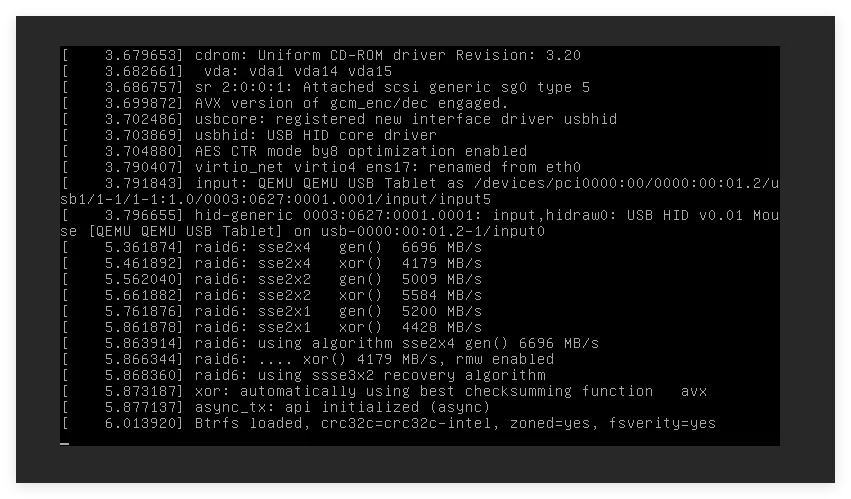
Linux Ubuntu 云服务器启动失败! 云服务器启动失败故障提示:[5.877137] async_tx: api initialized (async) [6.013920] Btrfs loaded, crc32c=crc32c-intel, zoned=yes, fsverity=yes一直卡在这里,启动不了。 1:进入【Linux 救援系统】2:挂载原系统盘并检查日志# 1. 查看磁盘分区(确认你的系统盘,通常是 /dev/vda1 或 /dev/vdb1) lsblk # 2. 创建挂载点并挂载根分区(假设是 /dev/vda1) mkdir -p /mnt/root mount /dev/vda1 /mnt/root # 3. 查看系统日志最后几十行,找出卡住前的具体报错 tail -100 /mnt/root/var/log/messages # 或者查看 dmesg 日志 tail -100 /mnt/root/var/log/dmesg关键:日志中如果出现 I/O error、EXT4-fs error、XFS: metadata I/O error 等,说明文件系统损坏。如果出现 Failed to start ... service 或 Timeout,则是某个服务启动失败。3:根据系统日志判断问题# 最后10行日志 Jun 17 12:08:30 Rescue-AiyiWL8721418951 dracut[1299]: *** Creating image file '/boot/initramfs-4.18.0-358.el8.x86_64kdump.img' *** Jun 17 12:08:30 Rescue-AiyiWL8721418951 dracut[1299]: *** Creating initramfs image file '/boot/initramfs-4.18.0-358.el8.x86_64kdump.img' done *** Jun 17 12:08:32 Rescue-AiyiWL8721418951 kdumpctl[1014]: kdump: kexec: loaded kdump kernel Jun 17 12:08:32 Rescue-AiyiWL8721418951 kdumpctl[1014]: kdump: Starting kdump: [OK] Jun 17 12:08:32 Rescue-AiyiWL8721418951 systemd[1]: Started Crash recovery kernel arming. Jun 17 12:08:32 Rescue-AiyiWL8721418951 systemd[1]: Startup finished in 2.958s (kernel) + 11.477s (initrd) + 1min 74ms (userspace) = 1min 14.510s. Jun 17 12:08:40 Rescue-AiyiWL8721418951 systemd[1]: systemd-hostnamed.service: Succeeded. Jun 17 12:08:54 Rescue-AiyiWL8721418951 chronyd[803]: Selected source 94.237.79.110 (2.centos.pool.ntp.org) Jun 17 12:09:01 Rescue-AiyiWL8721418951 kernel: EXT4-fs (vdb1): warning: mounting fs with errors, running e2fsck is recommended Jun 17 12:09:01 Rescue-AiyiWL8721418951 kernel: EXT4-fs (vdb1): mounted filesystem with ordered data mode. Opts: (null)日志最后两行是关键:vdb1 是一个数据盘(或系统盘),它是 EXT4 文件系统。系统在救援模式下强行挂载了这个有错误的分区,这通常是为了让你能进去抢救数据,但带着错误启动,正是原系统卡住进不去的原因。4:修复方案你现在就在救援系统里,正好可以修复。执行以下命令:第一步:卸载问题分区umount /dev/vdb1如果提示 target is busy(分区忙),先执行 fuser -km /dev/vdb1 强制踢出进程,再执行卸载。第二步:执行文件系统修复e2fsck -y /dev/vdb1-y 参数会自动回答“是”来修复所有问题,不用一直按确认。这个过程可能需要几分钟到十几分钟,耐心等待它跑完。如果有大量错误修复输出,是正常的。第三步:检查主系统盘(vda1) 虽然日志报错的是 vdb1,但你的系统盘通常是 vda1(从之前的启动日志 vda: vda1 vda14 vda15 可以看出)。为了防止主系统也有潜在问题,建议也检查一下:umount /dev/vda1 # 如果已挂载就先卸载 e2fsck -y /dev/vda1第四步:重新挂载测试 修复完成后,可以重新挂载看看是否正常:mount /dev/vdb1 /mnt # 假设挂载点存在 ls /mnt # 如果能正常列出目录,说明修复成功5:完成后重启1:在魔方云控制面板,点击 “退出救援系统”(或“重启至正常系统”)。2:实例会自动重启,这次应该能正常进入系统了。如果修复后还是进不去说明除了文件系统错误,可能还有其他问题:可能是根分区(vda1)也有类似报错, 但日志里没显示。请务必也对 vda1 执行 e2fsck -y /dev/vda1。可能是启动配置文件损坏。 修复后,可以在救援模式下挂载根分区,检查 /mnt/etc/fstab 文件,看是否有错误的分区挂载条目。如果 e2fsck 提示“无法修复”或出现大量“坏块”, 说明磁盘可能物理损坏,那就只能备份数据后重装系统了。补充建议修复完成后,进入原系统后第一时间备份重要数据,因为文件系统报错往往是磁盘寿命下降的早期信号。如果你不熟悉命令行操作,魔方云通常也有工单支持,可以把这段日志发给客服,他们会协助你进行修复。你先按 e2fsck 步骤操作,把修复过程的输出结果发给我,如果有新的报错我再帮你分析。