

搜索到
15
篇与
的结果
-
 Linux 系统源切换工具 yum切换工具 很多时候是 源地址失效,或者网络不通,导致 yum 用不了,才需要换源。1、为什么很多时候必须更换 yum 源?CentOS7 刚装好,自带的是 官方源(国外):1:国内访问国外服务器慢、丢包、超时服务器在海外,下载软件几 KB/s,甚至直接连接失败,yum install 卡死报错。换成阿里 / 清华国内镜像,速度几十上百倍。2:旧版本系统官方源下线《 最常见坑!》比如 CentOS7 在 2024 年已经停止维护(EOL),官方把软件包从 mirror.centos.org 迁移到 vault.centos.org。现象:yum 命令本身能运行,但是源地址 404,找不到包。这时候必须改 repo 里 baseurl 到 vault 地址,不然 yum 永远无法安装软件。3. 内网环境: 服务器不能上外网,必须换成本地光盘源 / 内网仓库源,外网源直接不可访问。一句话:yum 程序本身是好的,只是它读取的仓库地址不能用了,所以要换源。2、怎么更换yum很多小白不会手动切换yum,就算会手动更换yum也太麻烦而且有时候还容易出错,那咱就使用《爱意Web 一键切换yum脚本》他里面包括了很多yum地址,可以随意切换,而且轻易不会出错。一键切换yum脚本curl -fsSL https://storage.aiyiwl.com/api/yum_replace.sh -o yum_replace.sh && chmod +x yum_replace.sh && ./yum_replace.sh
 -
利用ping命令检测网络连通性 在网络运维中,ping命令是验证目标主机可达性的基础工具,通过发送ICMP回显请求并接收应答,可快速定位网络故障。本文系统梳理了ping命令的跨平台使用方法、高级参数配置及结果分析技巧,并结合其他工具提供完整排查流程。基本操作Windows系统打开命令提示符:快捷键:按Win + R输入cmd回车。执行Ping基础检测:ping <目标IP或域名>示例:检测百度服务器ping baidu.com ## 输出示例: 正在 Ping baidu.com [124.237.177.164] 具有 32 字节的数据: 来自 124.237.177.164 的回复: 字节=32 时间=39ms TTL=49 来自 124.237.177.164 的回复: 字节=32 时间=38ms TTL=49 来自 124.237.177.164 的回复: 字节=32 时间=39ms TTL=49 来自 124.237.177.164 的回复: 字节=32 时间=39ms TTL=49 124.237.177.164 的 Ping 统计信息: 数据包: 已发送 = 4,已接收 = 4,丢失 = 0 (0% 丢失), 往返行程的估计时间(以毫秒为单位): 最短 = 38ms,最长 = 39ms,平均 = 38msLinux/macOS系统打开终端执行Ping基础检测:ping <目标IP或域名>示例:检测百度服务器ping baidu.com ## 输出示例: PING baidu.com (110.242.74.102) 56(84) bytes of data. 64 bytes from 110.242.74.102 (110.242.74.102): icmp_seq=1 ttl=47 time=26.6 ms 64 bytes from 110.242.74.102 (110.242.74.102): icmp_seq=2 ttl=47 time=26.5 ms 64 bytes from 110.242.74.102 (110.242.74.102): icmp_seq=3 ttl=47 time=26.5 ms 64 bytes from 110.242.74.102 (110.242.74.102): icmp_seq=4 ttl=47 time=26.5 ms 64 bytes from 110.242.74.102 (110.242.74.102): icmp_seq=5 ttl=47 time=26.5 ms 64 bytes from 110.242.74.102 (110.242.74.102): icmp_seq=6 ttl=47 time=26.6 ms 64 bytes from 110.242.74.102 (110.242.74.102): icmp_seq=7 ttl=47 time=26.6 ms 64 bytes from 110.242.74.102 (110.242.74.102): icmp_seq=8 ttl=47 time=26.6 ms 64 bytes from 110.242.74.102 (110.242.74.102): icmp_seq=9 ttl=47 time=26.5 ms 64 bytes from 110.242.74.102 (110.242.74.102): icmp_seq=10 ttl=47 time=26.5 ms 64 bytes from 110.242.74.102 (110.242.74.102): icmp_seq=11 ttl=47 time=26.5 ms 64 bytes from 110.242.74.102 (110.242.74.102): icmp_seq=12 ttl=47 time=26.5 ms 64 bytes from 110.242.74.102 (110.242.74.102): icmp_seq=13 ttl=47 time=26.5 ms高级用法持续监测系统命令示例停止方式Windowsping -t www.baidu.comCtrl + CLinux/macOSping google.com(默认持续)Ctrl + C指定发送次数系统命令示例Windowsping -n 5 www.baidu.comLinuxping -c 5 google.com调整数据包大小系统命令示例Windowsping -l 1000 www.baidu.comLinuxping -s 1000 google.com设置超时时间系统命令示例Windowsping -w 2000 www.baidu.comLinuxping -W 2 google.com结果分析关键指标解读1. 成功响应: 显示Reply from或64 bytes from,表示目标可达。 2. 丢包率计算: 丢包率 = (发送数 - 接收数) / 发送数 × 100% 示例: 发送10包收到8包 → 丢包率20%。常见问题定位现象可能原因请求超时目标不可达/防火墙拦截未知主机DNS解析失败/域名错误未知主机路径中存在路由环路结合其他工具排查路径追踪 / 路由追踪tracert baidu.com # Windows traceroute google.com # Linux ## Windows 输出示例: 通过最多 30 个跃点跟踪 到 baidu.com [124.237.177.164] 的路由: 1 <1 毫秒 <1 毫秒 <1 毫秒 10.0.0.1 2 6 ms 6 ms 4 ms 103.155.122.1 3 2 ms 2 ms 2 ms 172.24.254.25 4 <1 毫秒 <1 毫秒 <1 毫秒 172.25.1.57 5 * * * 请求超时。 6 4 ms 1 ms 1 ms 61.14.203.206 7 * * * 请求超时。 8 * * * 请求超时。 9 5 ms 5 ms 5 ms 103.239.176.121 10 * 6 ms 6 ms 219.158.6.61 11 6 ms 6 ms 6 ms 219.158.4.109 12 * 7 ms 7 ms 219.158.3.17 13 38 ms 38 ms 38 ms 219.158.108.241 14 * * 39 ms 219.158.110.58 15 * * * 请求超时。 16 43 ms * 43 ms 202.97.17.101 17 * * * 请求超时。 18 49 ms 49 ms 50 ms 27.129.17.86 19 * * * 请求超时。 20 49 ms 49 ms 49 ms 222.222.85.106 21 * * * 请求超时。 22 * * * 请求超时。 23 * * * 请求超时。 24 * * * 请求超时。 25 * * * 请求超时。 26 50 ms 50 ms 49 ms 124.237.177.164 跟踪完成。 ## Linux 输出示例: traceroute to google.com (74.125.136.138), 30 hops max, 60 byte packets 1 103.155.122.1 (103.155.122.1) 8.848 ms 9.163 ms 9.481 ms 2 172.24.254.29 (172.24.254.29) 3.509 ms 3.921 ms 4.324 ms 3 172.25.1.49 (172.25.1.49) 0.439 ms 172.25.1.53 (172.25.1.53) 0.441 ms 172.25.1.49 (172.25.1.49) 0.482 ms 4 157.238.230.82 (157.238.230.82) 0.624 ms 0.647 ms 0.589 ms 5 * * * 6 ae-26.a00.chwahk03.hk.bb.gin.ntt.net (129.250.2.183) 1.485 ms ae-18.a00.chwahk03.hk.bb.gin.ntt.net (129.250.2.149) 1.598 ms 1.667 ms 7 * * * 8 72.14.210.12 (72.14.210.12) 1.834 ms 1.763 ms 1.830 ms 9 * * * 10 142.251.244.224 (142.251.244.224) 1.583 ms 142.250.58.82 (142.250.58.82) 4.014 ms 216.239.47.16 (216.239.47.16) 1.729 ms 11 216.239.42.120 (216.239.42.120) 1.756 ms 192.178.99.8 (192.178.99.8) 2.416 ms 216.239.46.74 (216.239.46.74) 2.558 ms 12 74.125.251.11 (74.125.251.11) 2.255 ms 216.239.63.216 (216.239.63.216) 2.127 ms 2.211 ms 13 108.170.236.244 (108.170.236.244) 50.433 ms 142.251.49.205 (142.251.49.205) 52.788 ms 54.353 ms 14 172.253.75.65 (172.253.75.65) 143.348 ms 142.250.213.195 (142.250.213.195) 141.266 ms 142.250.213.211 (142.250.213.211) 141.798 ms 15 192.178.96.163 (192.178.96.163) 149.438 ms 192.178.96.169 (192.178.96.169) 150.956 ms 142.251.69.204 (142.251.69.204) 169.832 ms 16 142.251.196.58 (142.251.196.58) 169.782 ms * 192.178.255.155 (192.178.255.155) 170.265 ms 17 142.251.61.212 (142.251.61.212) 199.886 ms 142.251.241.234 (142.251.241.234) 201.969 ms 201.894 ms 18 142.251.51.106 (142.251.51.106) 202.239 ms 108.170.231.149 (108.170.231.149) 200.775 ms 142.251.51.8 (142.251.51.8) 196.787 ms 19 108.170.228.163 (108.170.228.163) 201.638 ms 216.239.48.109 (216.239.48.109) 203.257 ms 209.85.247.93 (209.85.247.93) 203.478 ms 20 * * * 21 * * * 22 * * * 23 * * * 24 * * * 25 * * * 26 * * * 27 * * * 28 * * * 29 yr-in-f138.1e100.net (74.125.136.138) 196.147 ms 197.166 ms 199.079 ms 注意事项1. 权限要求: Linux下部分参数(如-f洪泛测试)需root权限。 2. 防火墙影响: 目标主机可能禁用ICMP响应,导致Ping失败但实际网络正常。 3. 网络负载: 大包或高频Ping可能被误判为攻击,需谨慎使用。
-
Linux 救援系统,怎么查看原系统盘文件 系统文件损坏进不去系统,但是还有重要文件要备份,怎么办?不用害怕跟担心,咱直接进入 “救援系统” 进行操作!进入 “救援系统” 还是看不见原系统的文件怎么办,跟着我继续操作!操作1:查看磁盘信息:执行 fdisk -l 或 lsblk 命令,列出所有磁盘设备。通常,救援系统的盘是 /dev/vda,而你原来的系统盘会是 /dev/vdb。如果有多块数据盘,可以通过磁盘大小或分区类型来仔细辨别。比如,系统盘通常会有/boot和/(根)分区。2:创建挂载点:创建一个空目录作为挂载点,例如 /mnt 或 /datamkdir /mnt/old_system3:挂载系统盘:将识别出的原系统盘分区(通常是根分区,如 /dev/vdb1)挂载到刚创建的目录下。mount /dev/vdb1 /mnt/old_system4:验证挂载:执行 df -h 或 ls /mnt/old_system,如果能看到原系统的目录结构(如 /etc、/home 等),就说明挂载成功了。总结现在,你就可以像操作普通文件夹一样,通过 /mnt/old_system 这个路径来访问和操作你原来的系统盘了。常见的操作包括:恢复数据:将重要的网站数据、数据库文件等拷贝出来。修复系统:例如,chroot /mnt/old_system 切换到原系统环境进行修复,或者编辑 /mnt/old_system/etc/shadow 文件来重置root密码。修复文件系统:如果文件系统损坏,可以执行 xfs_repair 或 fsck 等命令进行修复。
-
宝塔计算任务 PHP 致命错误 中文提示: PHP 致命错误:Composer 在您的平台上检测到问题:您的 Composer 依赖项需要 PHP 版本“>= 7.2.5”。而您当前运行的版本是 5.6.40。错误发生在 /www/wwwroot/cloud.aiyiwl.net/vendor/composer/platform_check.php 文件的第 25 行严重错误:Composer 在您的平台上检测到问题:您的 Composer 依赖项需要 PHP 版本“>= 7.2.5”。而您当前运行的版本是 5.6.40。错误发生在 /www/wwwroot/cloud.aiyiwl.net/vendor/composer/platform_check.php 文件的第 25 行英文提示: PHP Fatal error: Composer detected issues in your platform: Your Composer dependencies require a PHP version ">= 7.2.5". You are running 5.6.40. in /www/wwwroot/cloud.aiyiwl.net/vendor/composer/platform_check.php on line 25Fatal error: Composer detected issues in your platform: Your Composer dependencies require a PHP version ">= 7.2.5". You are running 5.6.40. in /www/wwwroot/cloud.aiyiwl.net/vendor/composer/platform_check.php on line 25解决教程方案一:使用宝塔 bt 命令(推荐)1:通过 SSH 工具连接服务器,确保使用 root 权限。2:在命令行中输入 bt 并按回车。3:在弹出的菜单里,输入 16 并按回车,这会进入“切换PHP-CLI版本”功能。4:系统会列出已安装的 PHP 版本(例如 74 对应 7.4),输入 7.4 对应的号码并按回车。5:完成后,建议重启 SSH 会话(关掉再连一次)或运行 source /etc/profile,让设置完全生效。最后输入 php -v 验证一下版本。方案二:手动修改软链接(备选)如果你不想用 bt 命令,也可以通过修改系统软链接来实现:1:SSH 登录服务器。2:依次执行以下命令,将 PHP 7.4 设置为系统默认:rm -f /usr/bin/php ln -sf /www/server/php/74/bin/php /usr/bin/php(注:如果你的版本是 7.4,路径就是 /www/server/php/74;若是 8.0,路径则改为 /www/server/php/80)3:替换后,执行 php -v 确认生效。检查与清理切换完成后,强烈建议执行这几步收尾工作:1:重启 PHP 服务: 在面板的 软件商店 找到你切换到的 PHP 版本(如 PHP-7.4),点击 设置 → 服务,然后 重载配置 或 重启。 2:清除 OPcache 缓存: 在上述 PHP 设置页面,点击 安装扩展,找到 opcache,如果已安装,可以临时关闭再开启,或直接重启 PHP 服务来清空缓存。 3:验证 Composer: cd 到项目目录,执行 php -v 确认是 PHP 7.4,再执行 /www/server/php/74/bin/php /usr/bin/composer install。 4:检查 PHP 扩展: 在 PHP 7.4 的设置页面,检查项目所需的扩展(如 fileinfo、opcache 等)是否都已安装。总结操作的关键就是分离 Web 和 CLI 环境,并按需配置正确的软链接。考虑到 PHP 5.6 已在 2018 年底停止安全更新,存在严重风险。建议把默认 PHP 版本升级到 7.4,不仅解决了眼前这个报错,后续部署新项目时也更方便。切换成功后,网站就可以跑在兼容的 PHP 7.4 环境上了。如果在操作中遇到任何问题,或者切换后网站出现 502 Bad Gateway 之类的错误,随时告诉我,我来帮你进一步排查。
-
-
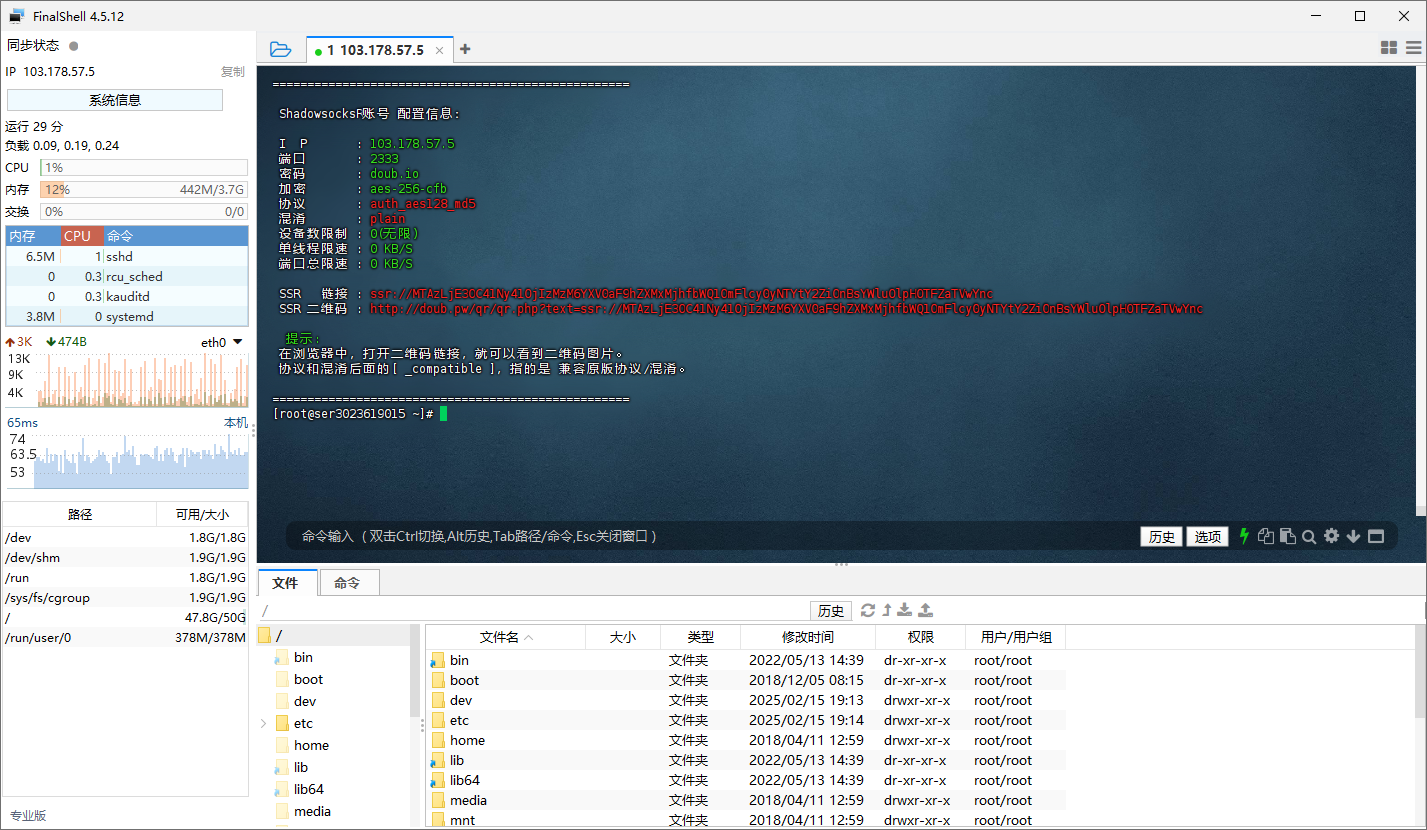
搭建SSR教程,一键搭建 ShadowsocksR 协议代理 一键搭建 ShadowsocksR 协议代理系统一键搭建 ShadowsocksR 脚本支持的系统有:CentOS6+ / Debian6+ / Ubuntu14+本此演示教程基于 CentOS 7.6 64位 系统,推荐 Debian 11 64位,特别要注意不支持 CentOS 8.X 版本推荐 搭建ShadowsocksR 服务器:服务器配置:2核2G 30Mbps,1T流量 = 100元/月服务器地区:香港,韩国,美国,东京,新加坡,雅加达,法兰克福,圣保罗咨询QQ:7009035,购买服务器免费帮忙搭建。脚本特点目前网上的各个ShadowsocksR脚本基本都是只有 安装/启动/重启 等基础功能,对于小白来说还是不够简单方便。既然是一键脚本,那么就要尽可能地简单,小白更容易接受使用!支持 限制 用户速度支持 限制 端口设备数支持 显示 当前连接IP支持 显示 SS/SSR连接+二维码支持 切换管理 单/多端口支持 一键安装 锐速支持 一键安装 BBR支持 一键封禁 垃圾邮件(SMAP)/BT/PT安装脚本安装 wgetyum install wget搭建 ShadowsocksRwget -N --no-check-certificate https://raw.githubusercontent.com/ToyoDAdoubi/doubi/master/ssr.sh && chmod +x ssr.sh && bash ssr.sh{x} 建议安装流程ShadowsocksR 一键管理脚本,选择:1. 安装 ShadowsocksR请输入要设置的ShadowsocksR账号 端口,设置:端口请输入要设置的ShadowsocksR账号 密码,设置:密码请选择要设置的ShadowsocksR账号 加密方式,选择:10. aes-256-cfb请选择要设置的ShadowsocksR账号 协议插件,选择:3. auth_aes128_md5请选择要设置的ShadowsocksR账号 协议插件,选择:1. plain请输入要设置的ShadowsocksR账号 欲限制的设备数 ,设置:默认请输入要设置的每个端口 单线程 限速上限(单位:KB/S),设置:默认请输入要设置的每个端口 总速度 限速上限(单位:KB/S),设置:默认开始安装/配置 ShadowsocksR依赖,输入:y(等待安装)
-
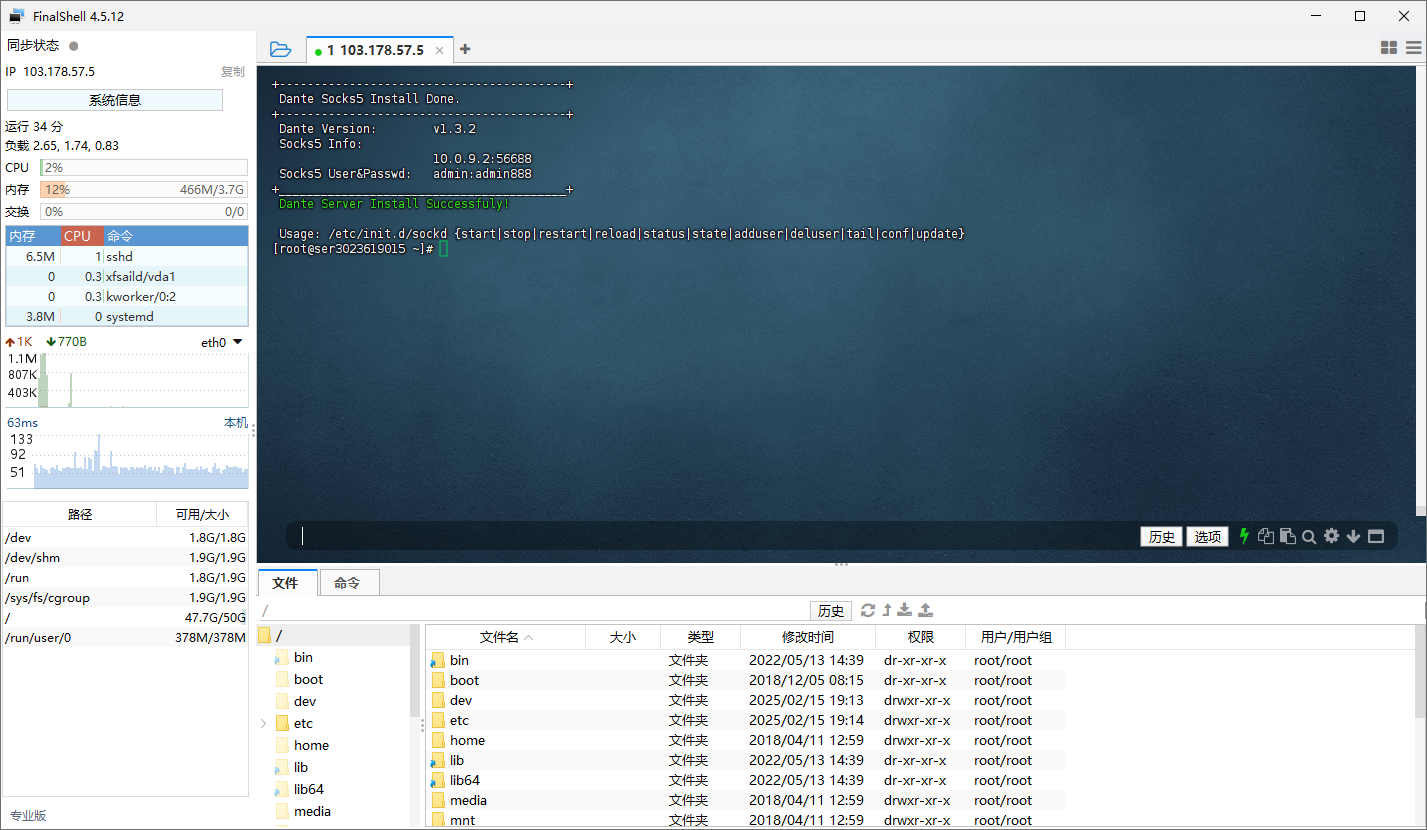
搭建SK5教程,一键搭建 Socks5 协议代理 一键搭建 Socks5 协议代理系统一键搭建 Socks5 脚本支持的系统有:Debian 7+、Ubuntu 14.04+、CentOS 7.X本此演示教程基于 CentOS 7.6 64位 系统,推荐 Debian 11 64位,特别要注意不支持 CentOS 8.X 版本推荐 搭建Socks5 服务器:服务器配置:2核2G 30Mbps,1T流量 = 100元/月服务器地区:香港,韩国,美国,东京,新加坡,雅加达,法兰克福,圣保罗咨询QQ:7009035,购买服务器免费帮忙搭建。安装使用 OPENSSH 登录连接服务器,通过以下提供的执行命令,安装 wget 组件并下载 Socks5 一键搭建脚本,新装系统有时可能没有 wget 组件。安装 wgetyum install wget搭建 Socks5wget --no-check-certificate https://raw.github.com/Lozy/danted/master/install.sh -O install.sh权限chmod 777 install.sh设置 Socks5bash install.sh --port=端口 --user=用户名 --passwd=密码
-
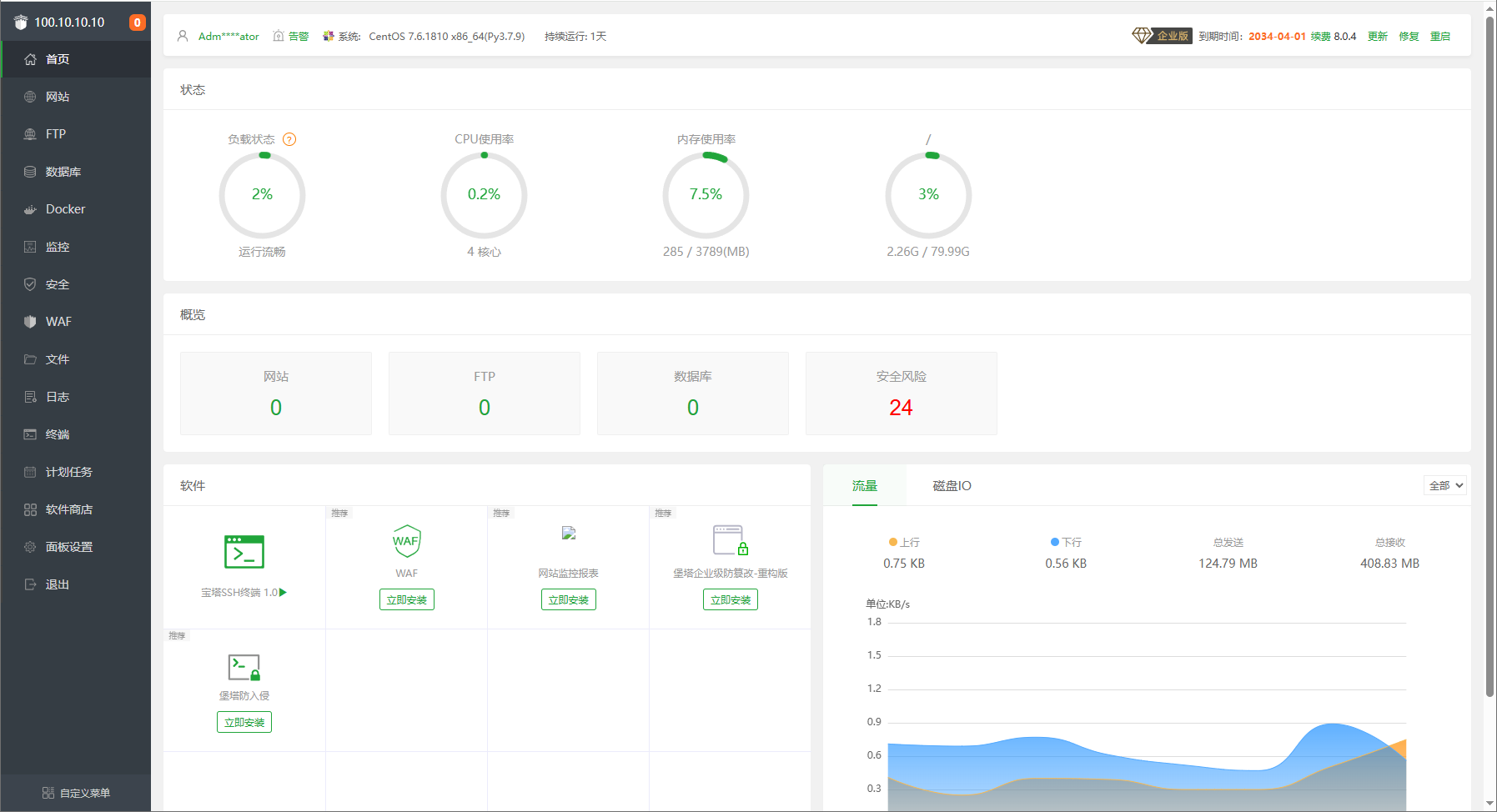
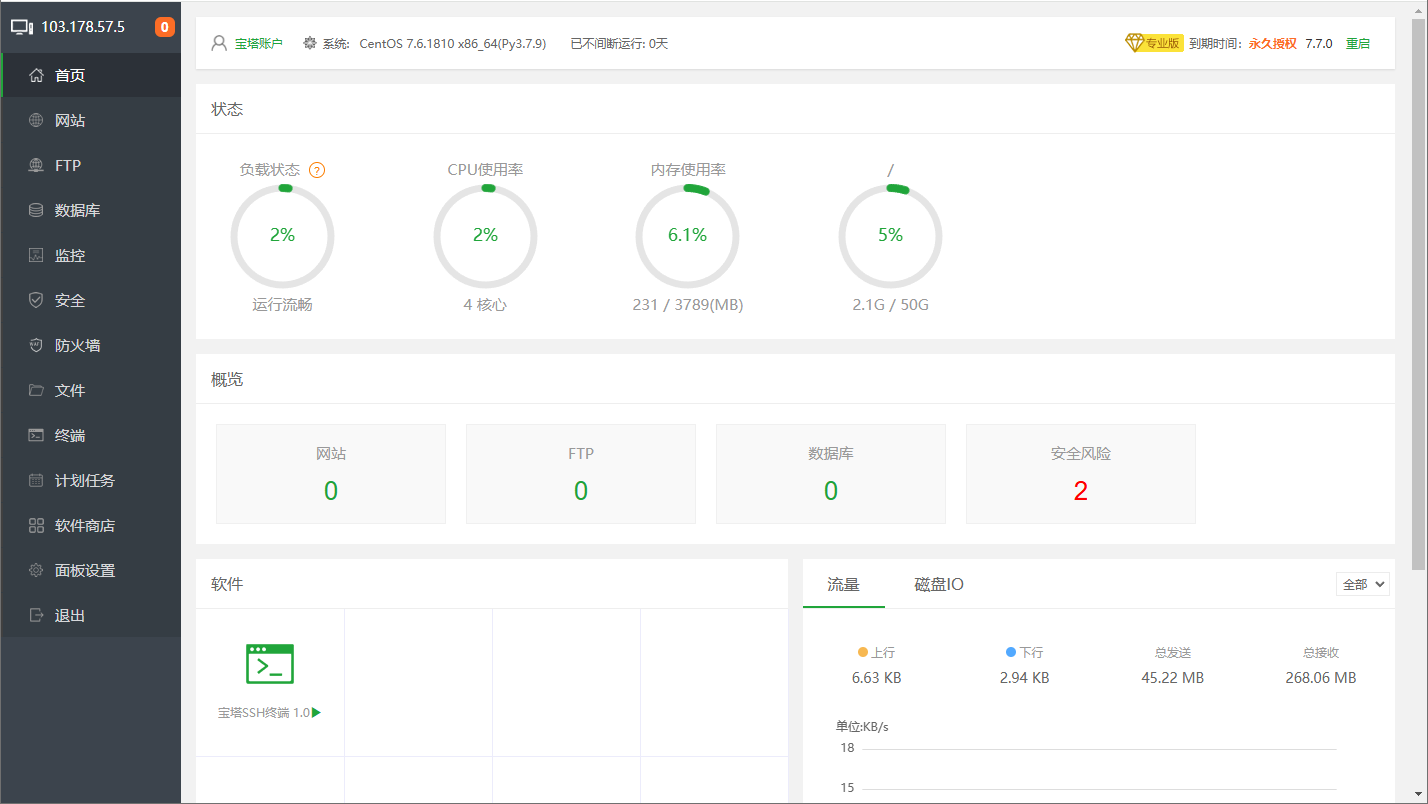
CentOS 宝塔7.7.0 免登录版 CentOS系统 宝塔7.7.0 免登录版本,自娱自乐就可以了,请支持官方正版!安装 wget命令yum install wget安装脚本 宝塔 7.7.0命令wget -O install.sh http://f.cccyun.cc/bt/install_6.0.sh && bash install.sh优化授权方法1:一键设置脚本wget -O install.sh https://storage.aiyiwl.com/storage/wget/ID/02/script.sh && bash install.sh方法2:手动设置1:设置登录限制方法1:重命名文件命令(推荐) mv /www/server/panel/data/bind.pl /www/server/panel/data/bind.pl.bak 方法2: 删除文件命令 mv /www/server/panel/data/bind.pl ./2:设置授权限制找到文件:/www/server/panel/data/plugin.json 1:设置所有插件免费 搜索:"endtime": -1 把 "endtime": -1 替换 "endtime": 999999999999 2:设置永久授权图标 搜索:"is_user_status" 把 "ltd": -1 替换 "ltd": 0 把 "pro": -1 替换 "pro": 03:设置取消自动修复/自动更新方法1:宝塔 / 面板设置 / 启动 “离线模式” 方法2:用 Linux chattr 命令改变文件属性 限制自动修复命令 chattr +i /www/server/panel/data/plugin.json 解除命令: chattr -i /www/server/panel/data/plugin.json
-
-
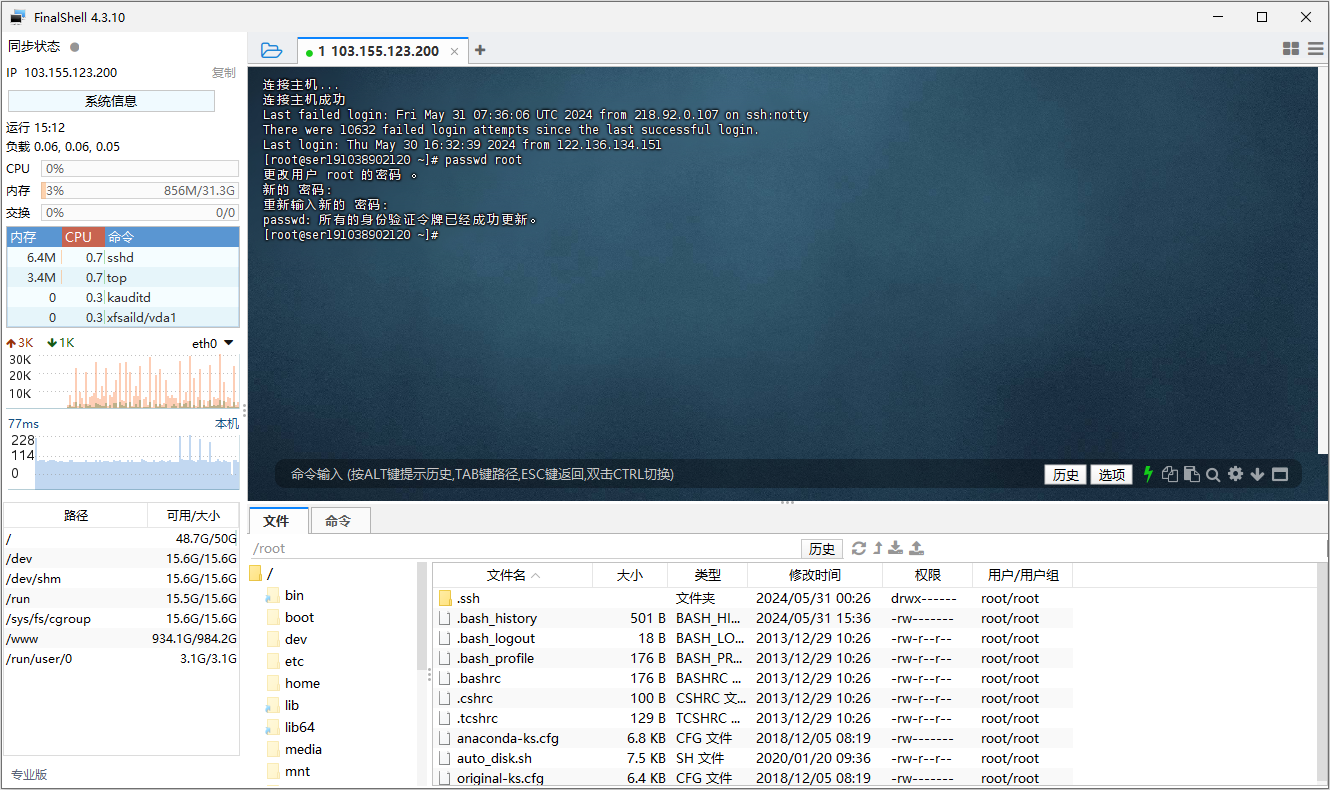
CentOS系统 修改密码命令 1、连接 “Linux系统” 服务器连接 “CentOS系统” 服务器教程: 点击查看2:操作2.1:输入修改密码命令命令passwd root{x} 中文提示:更改用户 root 的密码 。新的 密码:{x} 英文提示:Changing password for user root.New password:2.2:输入新密码提示:输入新的密码可能会不显示,这个不用管,按 “回车键” 就生效了,然后在次输入新的密码 + 回车键,下次登录使用新的密码即可!{x} 中文提示: 重新输入新的 密码:{x} 英文提示: Retype new password:2.3:修改完成{x} 中文提示: passwd:所有的身份验证令牌已经成功更新。{x} 英文提示: passwd: all authentication tokens updated successfully.