

搜索到
11
篇与
的结果
-
云服务器 湖北十堰 推荐:✬✬✬✬✬ 湖北十堰云服务器,国内云节点,需要大陆 ICP 备案,备案完成后解析域名即可上线,适合企业官网、国内业务部署、开发测试、API 服务、小程序后端等国内业务场景,国内访问延迟低、网络稳定。核心优势1. 国内低延迟访问:十堰本地机房,国内电信 / 联通 / 移动三线接入,国内访问平均延迟 10–40ms,全国访客访问速度快,适合面向国内用户的网站、系统、小程序业务。2. 合规部署:国内服务器必须完成 ICP 备案后才能绑定域名对外访问,合规上线,不会出现域名阻断、网站被封等风险。3. 部署灵活:支持 Linux/Windows 系统,可一键重装系统、配置防火墙、弹性升级 CPU / 内存 / 硬盘。4. 机房标准高:国内标准 IDC 机房,供电、网络冗余完善,业务 SLA 可达 99.99%,保障业务稳定运行。云服务器测评1:IPv4 测评 IPIP0: https://ipip0.net/211.154.17.200数据中心原生IPv4风险评估:17%2:Ping 测评 ITDOG: https://www.itdog.cn/ping/Ping 平均 30-50ms 3:Linux 测评 BT面板: https://www.bt.cn云服务器配置 4核4G 80G盘 10Mbps系统:CentOS Linux release 7.6.1810 (Core)BT面板 安装使用 16.4分钟 宝塔安装 10-20分钟属于正常,含拉取 yun 系统依赖包,不含LNMP环境。提示1:需要替换云服务器里面的 yum 否则会消耗大量时间《预计 3-6分钟》。提示2:一键安装 Nginx/MySQL/PHP 环境大概需要 15-40分钟属于正常。默认 DNS设置DNS1:223.5.5.5《 阿里公共 DNS 》特点: 国内多节点,国内域名解析速度快、稳定性强;缺点: 海外域名解析性能一般,更适配国内域名业务。DNS2:114.114.114.114《 114DNS 国内公共 DNS 》特点: 国内多运营商 Anycast 节点,国内域名解析速度快、抗劫持、稳定性强,电信 / 联通 / 移动三网通用,国内服务器适配性好;缺点: 海外域名解析链路一般,跨境外网域名解析延迟略高,优先适配国内域名业务。国内多运营商节点,国内域名解析能力强,具备 DNS 抗劫持能力;海外域名解析性能一般,适合国内业务域名优先解析。价格表与介绍 支持淘宝: Taobao 店铺 爱意Web: https://cloud.aiyiwl.net/list/1.html?region=3
-
魔方云主控更新 版本:3.9.40 魔方云主控更新更新前版本:3.9.36 beta(内测版)更新后版本:3.9.40 beta(内测版)新增1、跨主控迁移可选择IP,目标端保留源机凭据不重置密码2、ubuntu26镜像lvm分区版和标准分区版3、镜像最小大小获取支持CEPH4、VPC网络实列MTU变更1450支持指定节点开启5、魔方云实例磁盘支持跨池迁移6、数据库应用兼容 MySQL 8.4优化1、主控升级流程重构,升级更稳定、日志更清晰2、被控安全加固3、Windows 实例修改 IP 不再重置密码4、实例开机流程优化,减少开机超时5、节点 PCI 信息修改为独立同步6、磁盘压缩失败时展示具体原因7、VNC 端口分配自动避开节点 SSH 端口8、数据库备份下载增加操作日志9、实例批量迁移及部分页面文案优化10、告警历史前端报错导致功能异常问题优化11、魔方云数据库慢日志和错误日志优化12、修复谷歌二次验证开了强制验证后可以ESC跳过问题13、修复多 IPv6 地址实例下行限速不生效14、修复修改 IP 后密码异常、多 IP 转发创建失败15、修复实例迁移后监控图表数据丢失16、修复部分 Debian/Ubuntu 实例网络配置失败问题17、修复节点禁用 IPv6 时服务无法启动问题18、修复慢日志列表为空、磁盘挂载状态不一致等问题
-
 Linux 系统源切换工具 yum切换工具 很多时候是 源地址失效,或者网络不通,导致 yum 用不了,才需要换源。1、为什么很多时候必须更换 yum 源?CentOS7 刚装好,自带的是 官方源(国外):1:国内访问国外服务器慢、丢包、超时服务器在海外,下载软件几 KB/s,甚至直接连接失败,yum install 卡死报错。换成阿里 / 清华国内镜像,速度几十上百倍。2:旧版本系统官方源下线《 最常见坑!》比如 CentOS7 在 2024 年已经停止维护(EOL),官方把软件包从 mirror.centos.org 迁移到 vault.centos.org。现象:yum 命令本身能运行,但是源地址 404,找不到包。这时候必须改 repo 里 baseurl 到 vault 地址,不然 yum 永远无法安装软件。3. 内网环境: 服务器不能上外网,必须换成本地光盘源 / 内网仓库源,外网源直接不可访问。一句话:yum 程序本身是好的,只是它读取的仓库地址不能用了,所以要换源。2、怎么更换yum很多小白不会手动切换yum,就算会手动更换yum也太麻烦而且有时候还容易出错,那咱就使用《爱意Web 一键切换yum脚本》他里面包括了很多yum地址,可以随意切换,而且轻易不会出错。一键切换yum脚本curl -fsSL https://storage.aiyiwl.com/api/yum_replace.sh -o yum_replace.sh && chmod +x yum_replace.sh && ./yum_replace.sh
 -
云服务器 美国CN2 推荐:✬✬✬✬✬ 美国云服务器属于境外云节点,无需大陆 ICP 备案,购买后可直接解析域名上线,是跨境独立站、外贸官网、海外业务部署、开发测试、API 服务常用海外云主机,兼顾国内访问稳定性与全球网络互通能力。核心优势1. 免备案快速上线:省去国内备案 1~3 周等待时间,适合外贸项目、测试站点快速试错,业务快速部署上线。2. 优质 CN2 线路:采用美国 CN2 GIA 精品回程线路,国内访问平均延迟 120‑180ms;海外网络资源充足,欧美全球访问体验优秀,适合以海外访客为主、兼顾国内访问的跨境业务。3. 部署灵活:支持 Linux/Windows 系统,可一键重装系统、配置防火墙、弹性升级 CPU / 内存 / 硬盘。4. 机房标准高:采用海外高标准机房,供电、网络冗余完善,业务 SLA 可达 99.99%,保障业务稳定运行。云服务器测评1:IPv4 测评 IPIP0: https://ipip0.net/104.233.245.7数据中心原生IPv4风险评估:15%2:Ping 测评 ITDOG: https://www.itdog.cn/ping/Ping 平均 120-180ms 3:Linux 测评 BT面板: https://www.bt.cn云服务器配置 4核4G 80G盘 10Mbps系统:CentOS Linux release 7.6.1810 (Core)BT面板 安装使用 13.7分钟 宝塔安装 10-20分钟属于正常,含拉取 yun 系统依赖包,不含LNMP环境。提示1:需要替换云服务器里面的 yum 否则会消耗大量时间《预计 3-6分钟》。提示2:一键安装 Nginx/MySQL/PHP 环境大概需要 15-40分钟属于正常。默认 DNS设置DNS1:8.8.8.8《 谷歌公共 DNS / Google Public DNS 》特点: 全球节点,海外域名解析能力强;缺点: 国内服务器访问走国际链路,国内域名解析延迟高、容易超时,不适合国内域名优先解析。DNS2:8.8.4.4《 谷歌公共 DNS / Google Public DNS 》海外域名解析能力强,全球节点,专门适合解析国外域名。全球节点,海外域名解析能力强;国内访问跨境链路,国内域名解析延迟偏高,易出现超时。价格表与介绍 支持淘宝: Taobao 店铺 爱意Web: https://cloud.aiyiwl.net/list/1.html?region=1
-
云服务器 香港CN2 推荐:✬✬✬✬✬ 香港云服务器属于境外云节点,无需大陆 ICP 备案,购买后可直接解析域名上线,是跨境独立站、外贸官网、开发测试、API 服务最常用的海外云主机,兼顾国内访问低延迟与全球网络互通。核心优势1. 免备案快速上线:省去国内备案 1~3 周等待时间,适合快速试错、新项目快速部署。2. 地理位置优越:优质 CN2 线路内地访问延迟 30–80ms;国际海缆丰富,东南亚、全球访问体验好,适合国内 + 海外混合访客业务。3. 部署灵活:支持 Linux/Windows 系统,可一键重装系统、配置防火墙、弹性升级 CPU / 内存 / 硬盘。4. 机房标准高:主流机房为 T3 + 标准,供电、网络冗余完善,大厂云平台 SLA 可达 99.99%。云服务器测评1:IPv4 测评 IPIP0: https://ipip0.net/103.155.123.15数据中心原生IPv4风险评估:12%2:Ping 测评 ITDOG: https://www.itdog.cn/ping/Ping 平均 60-80ms 3:Linux 测评 BT面板: https://www.bt.cn云服务器配置 4核4G 80G盘 5Mbps系统:CentOS Linux release 7.6.1810 (Core)BT面板 安装使用 10.33分钟 宝塔安装 10-15分钟属于正常,含拉取 yun 系统依赖包,不含LNMP环境。提示1:需要替换云服务器里面的 yum 否则会消耗大量时间《预计 3-6分钟》。提示2:一键安装 Nginx/MySQL/PHP 环境大概需要 15-40分钟属于正常。默认 DNS设置DNS1:223.5.5.5《 阿里云公共 DNS(Alidns)》国内解析速度快,适合国内域名,国内节点多,国内域名解析稳定。配套备用:223.6.6.6DNS2:1.1.1.1《 Cloudflare 公共 DNS 》海外域名解析能力强,全球节点,专门适合解析国外域名。这就是你当前的组合:阿里国内 DNS + Cloudflare 海外 DNS,国内域名优先走阿里,海外交给 Cloudflare。价格表与介绍 支持淘宝: Taobao 店铺 爱意Web: https://cloud.aiyiwl.net/list/1.html?region=1
-
魔方云主控更新 版本:3.9.36 魔方云主控更新更新前版本:3.9.31 beta(内测版)更新后版本:3.9.36 beta(内测版)新增1、支持CEPH磁盘压缩2、节点列表新增维护模式3、节点内页新增服务自检功能4、新增novnc虚拟键盘5、NAT迁移,端口保留6、业务管理-跨主控迁移7、系统设置实例创建,镜像最小容量校验8、新增节点防火墙功能9、新增应用预设功能10、节点适配Debian 1311、增加经典网络二层隔离安全措施12、批量解除挂起优化1、节点安装方式优化2、流量使用异常超额BUG优化3、当小鸡和节点很多的时,主控php请求堆积导致内存跑满问题优化4、冷备份超时时长优化5、IP详情页增加IP分配时间查看6、插件管理,插件状态禁用时,还能进行配置修改BUG修复7、管理员禁用未强制退出问题
-
虚拟主机 SWH 香港A 更新公告 Linux面板更新更新前宝塔版本: Linux面板 11.7.0 更新后宝塔版本: Linux面板 13.0.0,当前发布时间:2026/09/02Python更新更新: Python 3.13Python升级风险提示 升级 Python 版本可能会影响部分依赖面板 Python 环境的功能、脚本或服务。为了兼容 Python 3.13 版本,升级过程中也会同步升级部分插件内容。完成 Python 升级后,会自动重启新的面板服务,组件更新Nginx 1.28.0 更新到 1.28.3 PHP 8.1.32 更新到 8.1.34 PHP 8.2.28 更新到 8.2.33 PHP 8.3.30 更新到 8.3.33组件列表Nginx 1.28.0 新版本:1.28.3MySQL 5.7.44FTP服务 1.0.49phpMyAdmin 5.2PHP 5.2.17PHP 5.3.29PHP 5.4.45PHP 5.5.38PHP 5.6.40PHP 7.0.33PHP 7.1.33PHP 7.2.33PHP 7.3.32PHP 7.4.33PHP 8.0.26PHP 8.1.32 新版本:PHP 8.1.34PHP 8.2.28 新版本:PHP 8.2.33PHP 8.3.30 新版本:PHP 8.3.33香港A型 虚拟主机 SWH香港VH: https://cloud.aiyiwl.net/cart/goodsList.htm?fpg_id=7&spg_id=10
-
虚拟主机 SWH 美国A 更新公告 Linux面板更新更新前宝塔版本: Linux面板 11.7.0 更新后宝塔版本: Linux面板 13.0.0,当前发布时间:2026/09/02Python更新更新: Python 3.13Python升级风险提示 升级 Python 版本可能会影响部分依赖面板 Python 环境的功能、脚本或服务。为了兼容 Python 3.13 版本,升级过程中也会同步升级部分插件内容。完成 Python 升级后,会自动重启新的面板服务,组件更新Nginx 1.28.0 更新到 1.28.3 PHP 8.1.32 更新到 8.1.34 PHP 8.2.28 更新到 8.2.33 PHP 8.3.30 更新到 8.3.33组件列表Nginx 1.28.0 新版本:1.28.3MySQL 5.7.44FTP服务 1.0.49phpMyAdmin 5.2PHP 5.2.17PHP 5.3.29PHP 5.4.45PHP 5.5.38PHP 5.6.40PHP 7.0.33PHP 7.1.33PHP 7.2.33PHP 7.3.32PHP 7.4.33PHP 8.0.26PHP 8.1.32 新版本:8.1.34PHP 8.2.28 新版本:8.2.33PHP 8.3.30 新版本:8.3.33美国A型 虚拟主机 SWH美国VH: https://cloud.aiyiwl.net/cart/goodsList.htm?fpg_id=7&spg_id=11
-
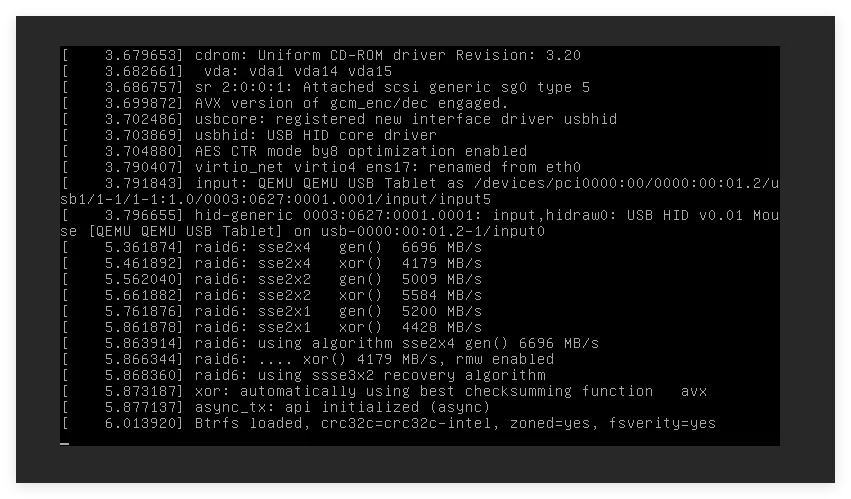
Linux Ubuntu 云服务器启动失败! 云服务器启动失败故障提示:[5.877137] async_tx: api initialized (async) [6.013920] Btrfs loaded, crc32c=crc32c-intel, zoned=yes, fsverity=yes一直卡在这里,启动不了。 1:进入【Linux 救援系统】2:挂载原系统盘并检查日志# 1. 查看磁盘分区(确认你的系统盘,通常是 /dev/vda1 或 /dev/vdb1) lsblk # 2. 创建挂载点并挂载根分区(假设是 /dev/vda1) mkdir -p /mnt/root mount /dev/vda1 /mnt/root # 3. 查看系统日志最后几十行,找出卡住前的具体报错 tail -100 /mnt/root/var/log/messages # 或者查看 dmesg 日志 tail -100 /mnt/root/var/log/dmesg关键:日志中如果出现 I/O error、EXT4-fs error、XFS: metadata I/O error 等,说明文件系统损坏。如果出现 Failed to start ... service 或 Timeout,则是某个服务启动失败。3:根据系统日志判断问题# 最后10行日志 Jun 17 12:08:30 Rescue-AiyiWL8721418951 dracut[1299]: *** Creating image file '/boot/initramfs-4.18.0-358.el8.x86_64kdump.img' *** Jun 17 12:08:30 Rescue-AiyiWL8721418951 dracut[1299]: *** Creating initramfs image file '/boot/initramfs-4.18.0-358.el8.x86_64kdump.img' done *** Jun 17 12:08:32 Rescue-AiyiWL8721418951 kdumpctl[1014]: kdump: kexec: loaded kdump kernel Jun 17 12:08:32 Rescue-AiyiWL8721418951 kdumpctl[1014]: kdump: Starting kdump: [OK] Jun 17 12:08:32 Rescue-AiyiWL8721418951 systemd[1]: Started Crash recovery kernel arming. Jun 17 12:08:32 Rescue-AiyiWL8721418951 systemd[1]: Startup finished in 2.958s (kernel) + 11.477s (initrd) + 1min 74ms (userspace) = 1min 14.510s. Jun 17 12:08:40 Rescue-AiyiWL8721418951 systemd[1]: systemd-hostnamed.service: Succeeded. Jun 17 12:08:54 Rescue-AiyiWL8721418951 chronyd[803]: Selected source 94.237.79.110 (2.centos.pool.ntp.org) Jun 17 12:09:01 Rescue-AiyiWL8721418951 kernel: EXT4-fs (vdb1): warning: mounting fs with errors, running e2fsck is recommended Jun 17 12:09:01 Rescue-AiyiWL8721418951 kernel: EXT4-fs (vdb1): mounted filesystem with ordered data mode. Opts: (null)日志最后两行是关键:vdb1 是一个数据盘(或系统盘),它是 EXT4 文件系统。系统在救援模式下强行挂载了这个有错误的分区,这通常是为了让你能进去抢救数据,但带着错误启动,正是原系统卡住进不去的原因。4:修复方案你现在就在救援系统里,正好可以修复。执行以下命令:第一步:卸载问题分区umount /dev/vdb1如果提示 target is busy(分区忙),先执行 fuser -km /dev/vdb1 强制踢出进程,再执行卸载。第二步:执行文件系统修复e2fsck -y /dev/vdb1-y 参数会自动回答“是”来修复所有问题,不用一直按确认。这个过程可能需要几分钟到十几分钟,耐心等待它跑完。如果有大量错误修复输出,是正常的。第三步:检查主系统盘(vda1) 虽然日志报错的是 vdb1,但你的系统盘通常是 vda1(从之前的启动日志 vda: vda1 vda14 vda15 可以看出)。为了防止主系统也有潜在问题,建议也检查一下:umount /dev/vda1 # 如果已挂载就先卸载 e2fsck -y /dev/vda1第四步:重新挂载测试 修复完成后,可以重新挂载看看是否正常:mount /dev/vdb1 /mnt # 假设挂载点存在 ls /mnt # 如果能正常列出目录,说明修复成功5:完成后重启1:在魔方云控制面板,点击 “退出救援系统”(或“重启至正常系统”)。2:实例会自动重启,这次应该能正常进入系统了。如果修复后还是进不去说明除了文件系统错误,可能还有其他问题:可能是根分区(vda1)也有类似报错, 但日志里没显示。请务必也对 vda1 执行 e2fsck -y /dev/vda1。可能是启动配置文件损坏。 修复后,可以在救援模式下挂载根分区,检查 /mnt/etc/fstab 文件,看是否有错误的分区挂载条目。如果 e2fsck 提示“无法修复”或出现大量“坏块”, 说明磁盘可能物理损坏,那就只能备份数据后重装系统了。补充建议修复完成后,进入原系统后第一时间备份重要数据,因为文件系统报错往往是磁盘寿命下降的早期信号。如果你不熟悉命令行操作,魔方云通常也有工单支持,可以把这段日志发给客服,他们会协助你进行修复。你先按 e2fsck 步骤操作,把修复过程的输出结果发给我,如果有新的报错我再帮你分析。
-
Linux 救援系统,怎么查看原系统盘文件 系统文件损坏进不去系统,但是还有重要文件要备份,怎么办?不用害怕跟担心,咱直接进入 “救援系统” 进行操作!进入 “救援系统” 还是看不见原系统的文件怎么办,跟着我继续操作!操作1:查看磁盘信息:执行 fdisk -l 或 lsblk 命令,列出所有磁盘设备。通常,救援系统的盘是 /dev/vda,而你原来的系统盘会是 /dev/vdb。如果有多块数据盘,可以通过磁盘大小或分区类型来仔细辨别。比如,系统盘通常会有/boot和/(根)分区。2:创建挂载点:创建一个空目录作为挂载点,例如 /mnt 或 /datamkdir /mnt/old_system3:挂载系统盘:将识别出的原系统盘分区(通常是根分区,如 /dev/vdb1)挂载到刚创建的目录下。mount /dev/vdb1 /mnt/old_system4:验证挂载:执行 df -h 或 ls /mnt/old_system,如果能看到原系统的目录结构(如 /etc、/home 等),就说明挂载成功了。总结现在,你就可以像操作普通文件夹一样,通过 /mnt/old_system 这个路径来访问和操作你原来的系统盘了。常见的操作包括:恢复数据:将重要的网站数据、数据库文件等拷贝出来。修复系统:例如,chroot /mnt/old_system 切换到原系统环境进行修复,或者编辑 /mnt/old_system/etc/shadow 文件来重置root密码。修复文件系统:如果文件系统损坏,可以执行 xfs_repair 或 fsck 等命令进行修复。